
Distanz und Genauigkeit auf Karten richtig lesen
Karten der 2.3 ergänzen Abstand zum Punkt und leichter erreichbare Details. Die Zahl orientiert, bestimmt aber keine sichere Route oder Ankunftszeit. Prüfe Herkunft, Messzeit und Genauigkeitsbereich.
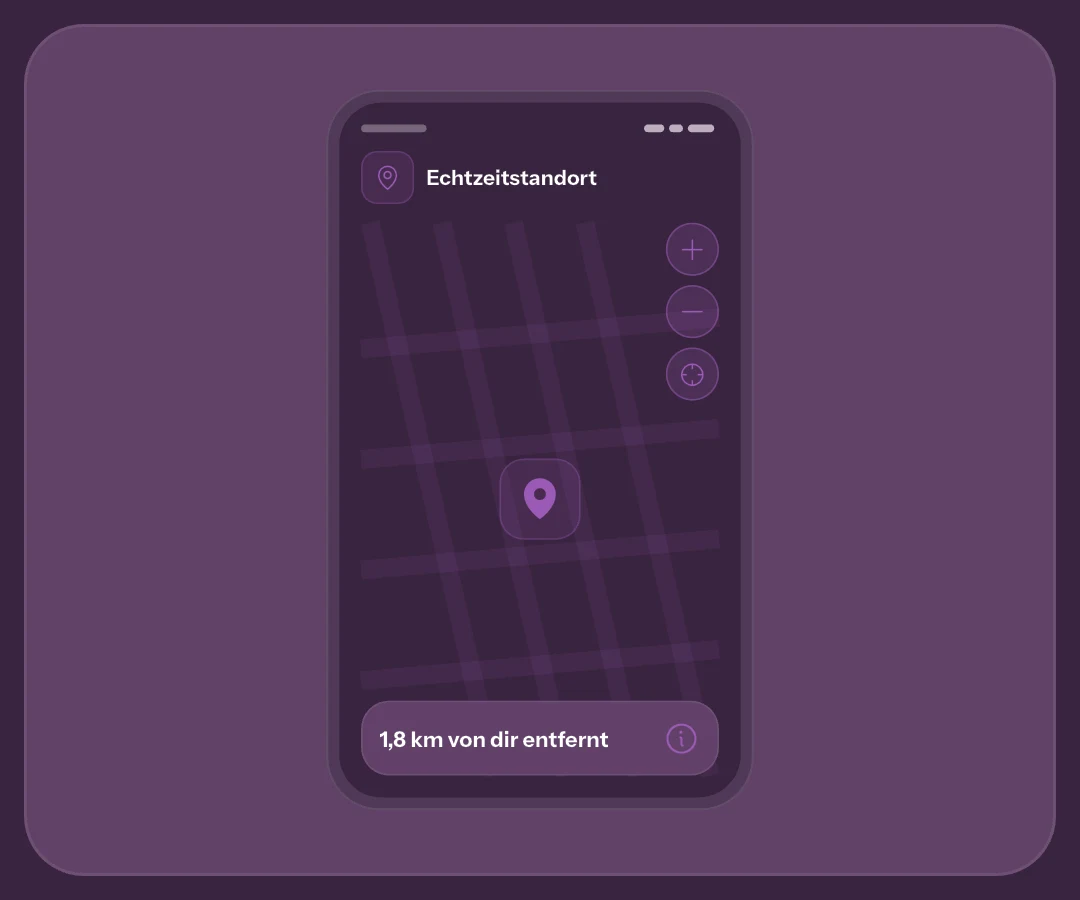
Luftlinie ist keine Straße
Eine Angabe wie 1,8 km vergleicht Koordinaten direkt. Brücken, Kreuzungen, gesperrte Zugänge, Höhen und Verkehrsmittel fehlen. Zwischen nahen Kartenpunkten kann eine Barriere liegen.
Wann Wegbeschreibungen nötig sind
Nutze passende Wegbeschreibung und prüfe die Lage. Versprich keine Ankunft in Minuten aus Distanz allein. Der Punkt beschreibt ein sendendes Gerät, bestätigt nicht die Person oder kommende Hilfe.
Genauigkeit und Alter unterscheiden
Der farbige Kreis zeigt ungefähre Genauigkeit. Ein großer Bereich erlaubt weniger Aussagen über einen konkreten Eingang. Die Messzeit beschreibt das Alter: Auch ein genauer Punkt kann vergangen sein.
Messdetails öffnen
Das i öffnet verfügbare Messdetails. Prüfe bei Live sowohl Updatealter als auch Restdauer. Die Anleitung bei fehlenden Updates erläutert, weshalb Stillstand kein Unfallbeweis ist.
Dein Standort dient dem Vergleich
Bei vorhandener Berechtigung erscheint die Distanz ohne neue Anfrage. Sonst wählst du Entfernung anzeigen. Ablehnen verhindert nicht das Lesen des Kontaktpunkts; nur der Vergleich fehlt.
Die Distanz wird lokal berechnet, nicht an den Server gesendet oder dort gespeichert. Eigene Live-Freigabe und Standortanhang bei SOS oder Alles OK sind getrennt. Auf deiner eigenen Sitzungskarte erscheint kein Abstand zu dir selbst.
Zoom schafft keine Genauigkeit
Die Anfangsansicht berücksichtigt verfügbare Genauigkeit. Plus und Minus erkunden, verbessern aber kein GPS. Zentrieren kehrt zum Punkt und vorgesehenen Ausschnitt zurück; Live folgt gegebenenfalls neuen Messungen.
Vereinbare einen Eingang oder Orientierungspunkt und bestätige per Nachricht oder Telefon. Die 2.3-Vorschau erklärt den Kontext; die Live-Anleitung erläutert Empfänger. Grafiken sind keine Wegbeschreibungen.
Häufige Fragen
Wird meine Distanz geteilt?
Der Vergleich entsteht lokal ohne Serverübermittlung. Eigener Standortversand in SOS, Alles OK oder Live bleibt eine andere Wahl.
Macht Zoom einen Punkt verlässlicher?
Nein. Zoom verändert den Ausschnitt, nicht Genauigkeit oder Aktualität. Prüfe Kreis, Messzeit und Details.
Muss ich den eigenen Standort zum Lesen teilen?
Empfangenen Punkt lesen und eigenen teilen sind getrennt. Distanzberechtigung dient lokalem Vergleich und startet keine Live-Freigabe.
Verwendete Quellen
Technische Angaben und Sicherheitshinweise wurden anhand dieser offiziellen Quellen geprüft.
- Aktuelles App-Handbuch
- Datenschutzerklärung der App
- Nutzungsbedingungen der App
- Offizieller App-Store-Eintrag
Anleitung des My Safe Circle Teams auf Grundlage des App-Handbuchs, geprüft am 9. Oktober 2026 anhand der genannten Quellen.
EINE NÜTZLICHE ZAHL MIT KONTEXT
Lies den Punkt vor dem Handeln
Nutze Zeit, Genauigkeit und direkten Kontakt als Kontext.
My Safe Circle entdeckenMy Safe Circle hilft, vertraute Personen zu kontaktieren. Die App ist keine Notrufzentrale und garantiert weder Zustellung noch Lesen oder Hilfe. Bei akuter Gefahr wählen Sie den örtlichen Notruf.