
My Safe Circle 2.0: Versand, Quittungen und klare Auswahl
Die Versionen der Familie 2.0 machen einen Sicherheitshinweis nachvollziehbarer: Empfänger vorbereiten, Aktion bestätigen und Ergebnis prüfen. Erfahre, was du üben solltest und wo du Einstellungen findest. Eine versendete Benachrichtigung ist noch keine Antwort einer Person.
Versand bei wechselnder Verbindung verfolgen
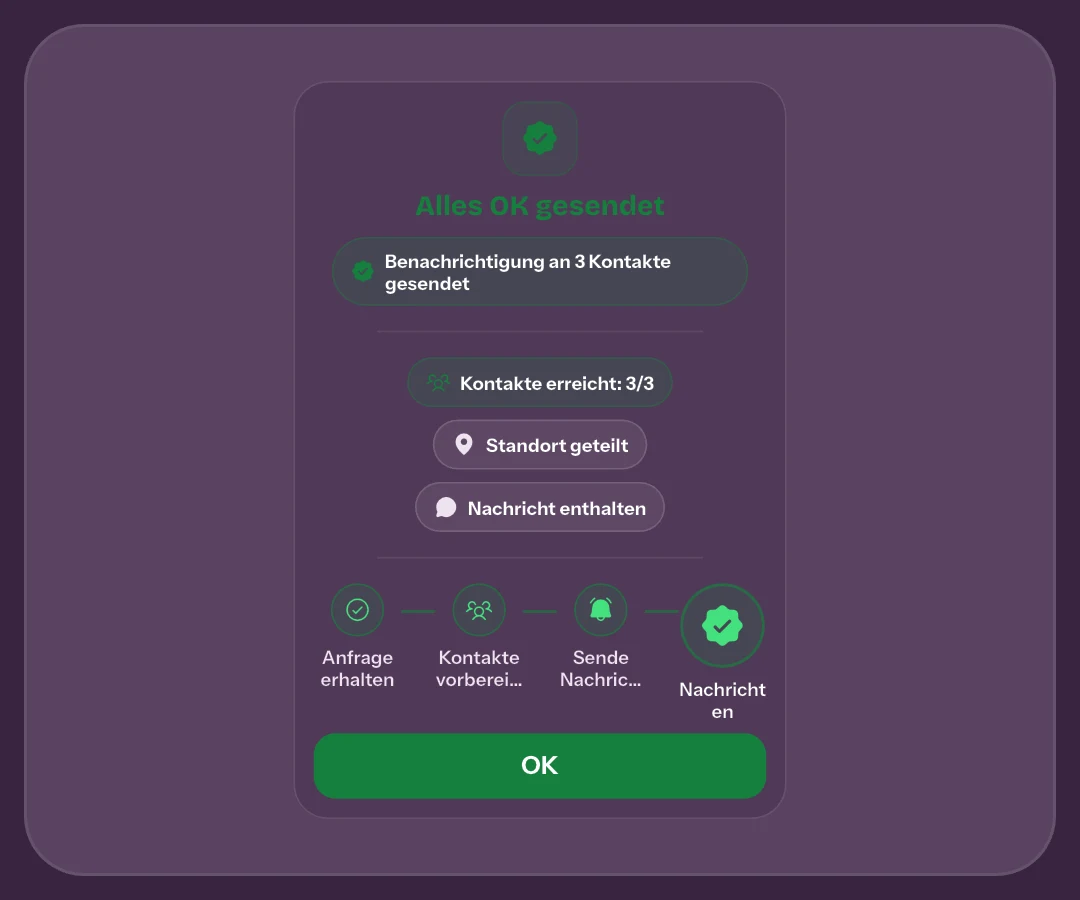
Nach der Bestätigung speichert die App SOS und Alles OK zunächst auf dem Gerät. Ohne Verbindung bleibt die Anfrage offen; ein neuer Versuch hängt von Netz und Betriebssystem ab. Beim erneuten Öffnen prüft die App denselben Befehl, statt absichtlich einen weiteren Hinweis anzulegen.
Der erste Test nach dem Update
Prüfe nach dem Update das Endergebnis und vereinbare mit deinen Kontakten einen Alles-OK-Test. Eine Animation allein bestätigt keine Zustellung. Hintergrundarbeit hat keine garantierte Dauer; erzwungenes Schließen kann sie stören. Nutze die Anleitung zum vereinbarten Test.
Die Quittung beschreibt Versand, keine menschliche Reaktion
Vorbereitung, Serveranfrage, Benachrichtigungen und Ergebnis bleiben unterscheidbar. Bei einem Teilergebnis kontrollierst du die beteiligten Empfänger; ein unbestätigtes Ergebnis ist weder sicherer Erfolg noch sicherer Fehlschlag. Die Inbox ermöglicht das Wiederfinden empfangener Aktualisierungen.
Was das Ergebnis tatsächlich bestätigt
Prüfe, was tatsächlich bestätigt wurde. Die Annahme durch den Benachrichtigungsdienst beweist kein Lesen und überträgt niemandem automatisch Verantwortung. Ergebnisse pro Person erläutert der Artikel zu Version 2.2.
Texte und Empfänger vorher vorbereiten
Schnellnachrichten trennen Alles-OK- und SOS-Texte. Halte Kontext kurz: beispielsweise Ankunft oder Bitte um Rückruf. Gespeicherte SOS-Empfänger sind unabhängig von deiner Alles-OK-Auswahl; gespeicherte Gruppen benötigen Premium.
Stabile Entscheidungen vorher zu treffen bedeutet nicht, die Kontrolle beim Versand abzugeben. Prüfe deinen Kreis regelmäßig und vermeide sensible Vorlagen. Neuere Oberflächen verschieben Optionen in den Countdown: die aktuelle Anleitung erklärt gespeicherte Einstellungen.
Widgets, Routinen und die Familie 2.0
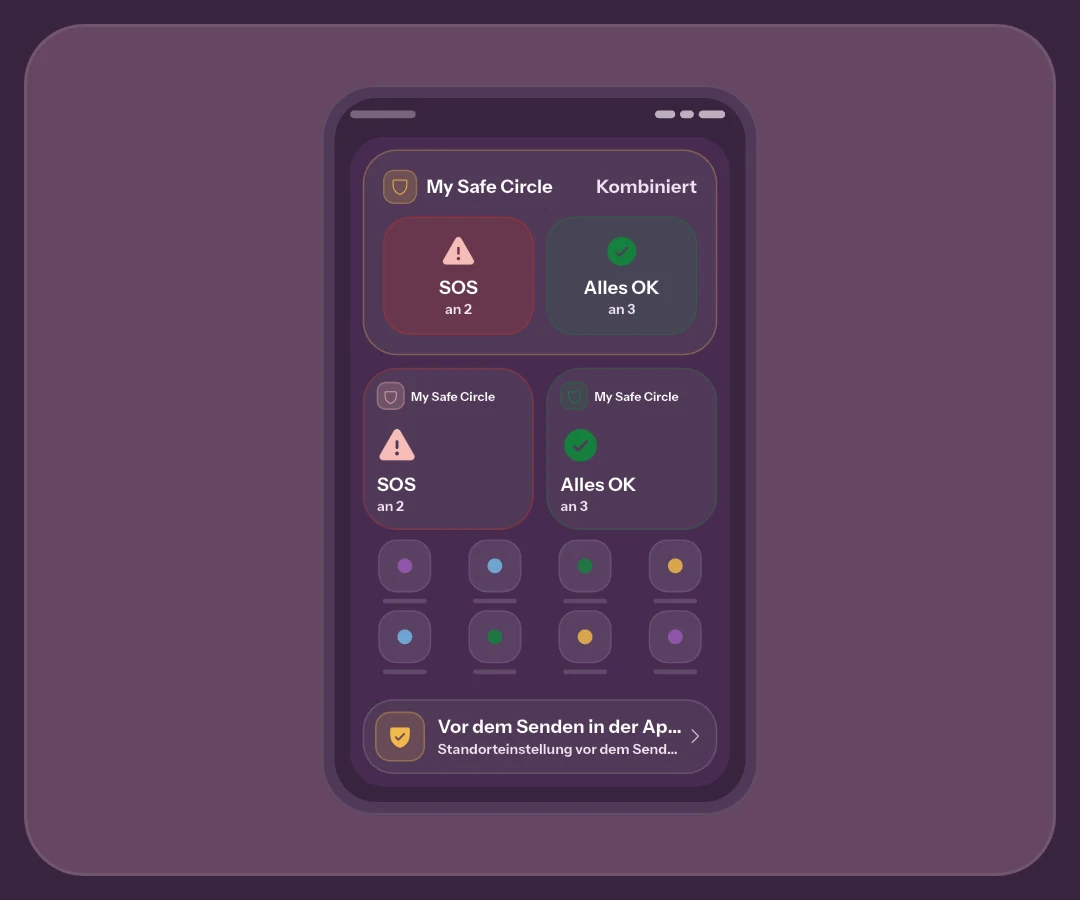
Widgets bereiten Aktionen auf dem Startbildschirm vor; kontrolliere den Versand in der App. Wiederkehrende Erinnerungen verbinden Tage, Uhrzeit und Antwortfenster. Sie starten nach Zustimmung der eingeladenen Person. Erstellen braucht Premium, Empfangen und Antworten bleiben kostenlos.
Zur Familie gehört auch iOS 2.0.2 mit kritischen Hinweisen. Konfiguration und Berechtigungen bleiben erforderlich; nicht jedes SOS muss deshalb hörbar sein. Apple Watch folgt mit 2.1. Prüfe vor dem Einsatz Version, Plattform und vorhandene Einstellungen.
Häufige Fragen
Startet 2.0 automatisch einen Live-Standort?
Nein. Hinweis und Live-Sitzung sind getrennt. Die Live-Funktion gehört zum 2.2-Pfad und verlangt bestätigte Dauer und Empfänger.
Brauche ich einen echten SOS-Test?
Die Demo zeigt Abläufe ohne echte Sendungen. Für Netz und Benachrichtigungen vereinbare zuerst einen Alles-OK-Test; die Demo prüft keine Zustellung auf dem anderen Telefon.
Ruft SOS automatisch den Notruf?
Nein. Das Signal kontaktiert deinen Kreis. Bei akuter Gefahr wähle den Notruf; das App-Ergebnis beweist keine laufende Hilfe.
Verwendete Quellen
Technische Angaben und Sicherheitshinweise wurden anhand dieser offiziellen Quellen geprüft.
- Aktuelles App-Handbuch
- Datenschutzerklärung der App
- Nutzungsbedingungen der App
- Offizieller App-Store-Eintrag
Anleitung des My Safe Circle Teams auf Grundlage des App-Handbuchs, geprüft am 10. Oktober 2026 anhand der genannten Quellen.
NEUERUNGEN IN VERSION 2.0
Bereite einen verständlichen Hinweis vor
Prüfe Empfänger, Einstellungen und Ergebnis mit einem vereinbarten Test.
My Safe Circle entdeckenMy Safe Circle hilft, vertraute Personen zu kontaktieren. Die App ist keine Notrufzentrale und garantiert weder Zustellung noch Lesen oder Hilfe. Bei akuter Gefahr wählen Sie den örtlichen Notruf.