
SOS, conferma e countdown: ridurre gli invii accidentali
Un secondo gesto può evitare un SOS accidentale, ma ogni attesa può ritardare una richiesta reale. Il progetto deve spiegare cosa parte, offrire un annullamento prima dell’invio e distinguere una rettifica successiva.
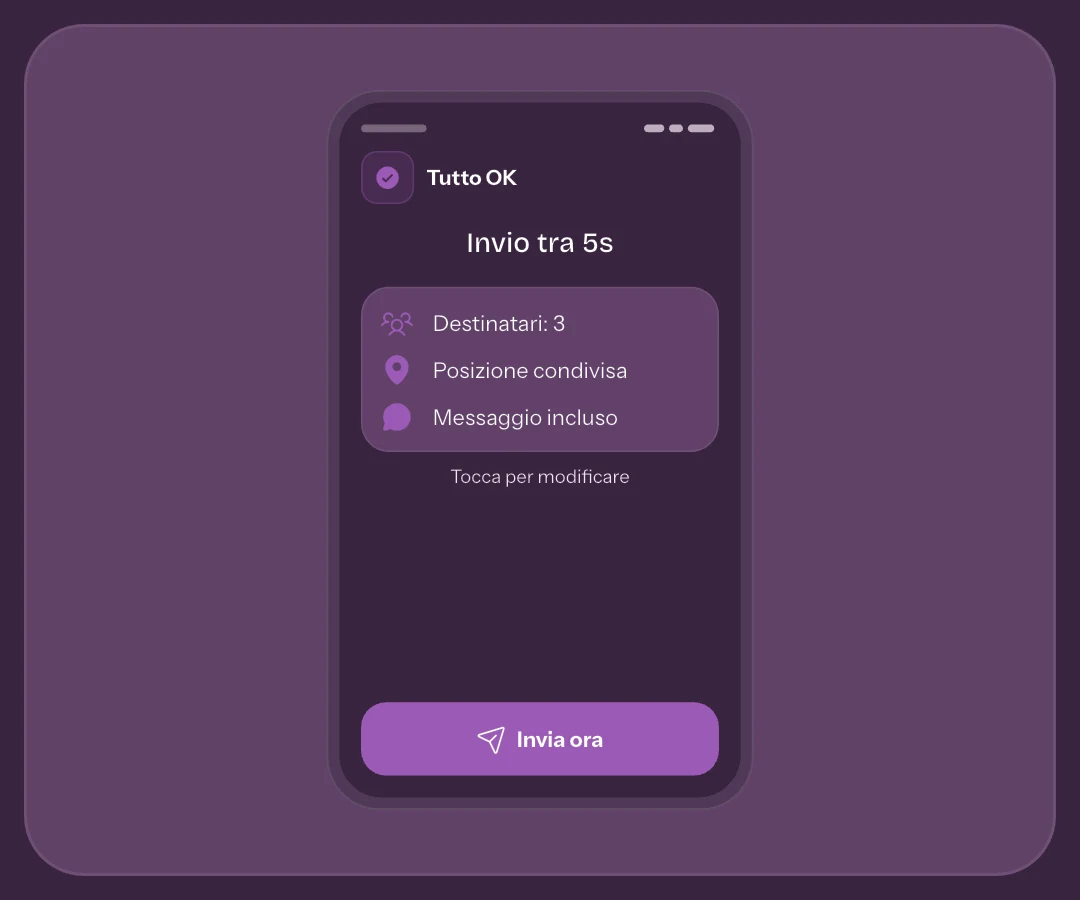
Bilanciare errore e ritardo
La conferma riduce il tocco involontario ma aggiunge un passaggio. Un countdown dà tempo per fermarsi, tuttavia può ritardare l’aiuto se viene applicato a ogni situazione senza distinguere urgenza e contesto.
Misurate entrambi i rischi con persone reali: quanto spesso toccano per errore, quanto tempo impiegano a capire e quando abbandonano il percorso. Non scegliete un numero solo perché sembra prudente.
Rendere chiaro ciò che accade prima
Nel percorso 2.3 in sviluppo, TUTTO OK o EMERGENZA aprono il countdown con destinatari, posizione e messaggio. Aprire una di queste opzioni mette in pausa: non parte nulla finché scegli Invia ora. Uscire mentre il countdown scorre annulla il tentativo; dopo un invio confermato valgono invece i limiti del lavoro in background.
Le scelte cambiate vengono salvate solo se l’invio parte. Tutto OK può ricordare i destinatari per il prossimo invio, mentre cambiare pubblico SOS vale per quel singolo segnale. Il messaggio non viene ricordato. Annullare non modifica le scelte salvate: prova separatamente pausa, invio e annullamento per riconoscere il risultato.
La posizione confermata diventa la scelta predefinita per i prossimi invii dell’app, sia Tutto OK sia SOS; il widget combinato condivide questa preferenza. I widget dedicati hanno le proprie impostazioni. Nel countdown del widget (10 secondi) e su Apple Watch (5 secondi SOS, 3 Tutto OK) puoi annullare, ma non aprire gli editor di destinatari, messaggio e posizione della Home.
Nell’anteprima 2.3, solo SOS aggiunge «Condividi posizione live» durante il countdown. Toccare il controllo o scegliere la durata mette in pausa: poi scegli Invia ora oppure annulla. La scelta passa alla ricevuta, dove resta modificabile. La conferma apre la configurazione live: controlla destinatari e permessi e conferma l’avvio. Il toggle da solo non attiva GPS o condivisione.
«Invia posizione attuale» allega un solo punto rilevato quando invii: non è una live. Il controllo live è separato, compare solo nel SOS reale e non nel flusso guidato della Demo. Una simulazione non avvia una sessione GPS né conferma una consegna.
Annullare senza ambiguità
Durante l’attesa fate vedere che il segnale non è ancora partito. «Annulla» deve chiudere quel tentativo e confermare che nessun nuovo SOS è stato inviato; non nascondetelo dietro un gesto o un’icona.
Durante il conto alla rovescia «Annulla» interrompe il comando. Se la connessione manca dopo la conferma, il comando resta salvato e può essere riprovato in background senza creare un doppio invio.
Dopo l’invio, rettificare con un nuovo messaggio
Una volta inviato il segnale, il precedente non diventa magicamente modificabile. Se serve, inviate un aggiornamento separato che dica cosa corregge e a quali destinatari arriva.
Non cancellate un messaggio già consegnato fingendo di aver annullato l’emergenza. Mostrate il rapporto tra messaggio originale, rettifica e stato osservabile.
Separare stato tecnico e risposta umana
La ricevuta distingue preparazione, richiesta al server, notifiche ed esito. «Esito non confermato» significa che la consegna non è ancora confermata, non che il comando sia fallito.
Il linguaggio deve restare calmo ma diretto: se il flusso non dà certezza, dite quale fatto è noto e quale resta da verificare.
Provare il caso normale e quello urgente
Testate tocco involontario, annullamento all’ultimo secondo, rete lenta, telefono bloccato e destinatario errato. Chiedete alla persona di spiegare il risultato senza suggerimenti.
Provate tocco involontario, annullamento all’ultimo secondo, rete assente e riapertura dell’app. Dopo la conferma non chiudete forzatamente l’app: il sistema può completare il comando in background.
Domande frequenti
Il countdown è sempre più sicuro?
No. Riduce alcuni invii accidentali, ma può ritardare un SOS reale. Va valutato sul compito e sul contesto.
Posso annullare dopo l’invio?
No: dopo l’invio serve un nuovo messaggio di rettifica. L’interfaccia deve distinguere chiaramente i due momenti.
My Safe Circle ha un timer SOS?
Sì. In My Safe Circle sia SOS sia Tutto OK mostrano conferma e conto alla rovescia prima dell’invio; potete annullare durante quel passaggio.
Fonti consultate
Le informazioni tecniche e di sicurezza sono state verificate sulle seguenti fonti ufficiali.
- W3C: etichette chiare
- etichetta visibile nel nome accessibile
- W3C: identificazione coerente
- W3C: principi di accessibilità
- W3C: accessibilità cognitiva
- Nielsen Norman Group: euristiche
- Commissione europea: 112
- My Safe Circle: funzioni dell’app
- Manuale aggiornato dell’app
Nota editoriale: questa guida applica principi W3C ed euristiche Nielsen Norman Group al flusso SOS di My Safe Circle. Le fonti sono state verificate l’8 settembre 2026. Percorsi My Safe Circle ricontrollati sul codice e sul manuale il 10 ottobre 2026; le novità 2.3 indicate restano un’anteprima.
PROVATE L’ANNULLAMENTO
Mostrate cosa parte e quando si può ancora fermare
Provate invio, conto alla rovescia, annullamento e rettifica sul dispositivo reale.
Scopri My Safe CircleQuesta è una guida di progettazione e non un servizio di emergenza. Pericolo immediato: chiamate il numero locale competente; 112 è il numero europeo dove applicabile.