
Android-Benachrichtigungen kommen nicht an: Was prüfen?
Eine Sicherheitsbenachrichtigung hängt von mehreren Telefoneinstellungen ab. Prüfen Sie Berechtigung, Benachrichtigungskanal, Nicht stören, Akku und Daten am echten Gerät: Hersteller, Modell und Version können Namen und Verhalten ändern.
Wo bei einem fehlenden Hinweis beginnen?
Öffnen Sie Einstellungen > Benachrichtigungen > App-Benachrichtigungen und suchen Sie My Safe Circle; manche Geräte nutzen Apps > My Safe Circle > Benachrichtigungen. Prüfen Sie Erlaubnis und verfügbare Kategorien. Begriffe unterscheiden sich nach Hersteller und Version; nutzen Sie bei Bedarf die Einstellungssuche.
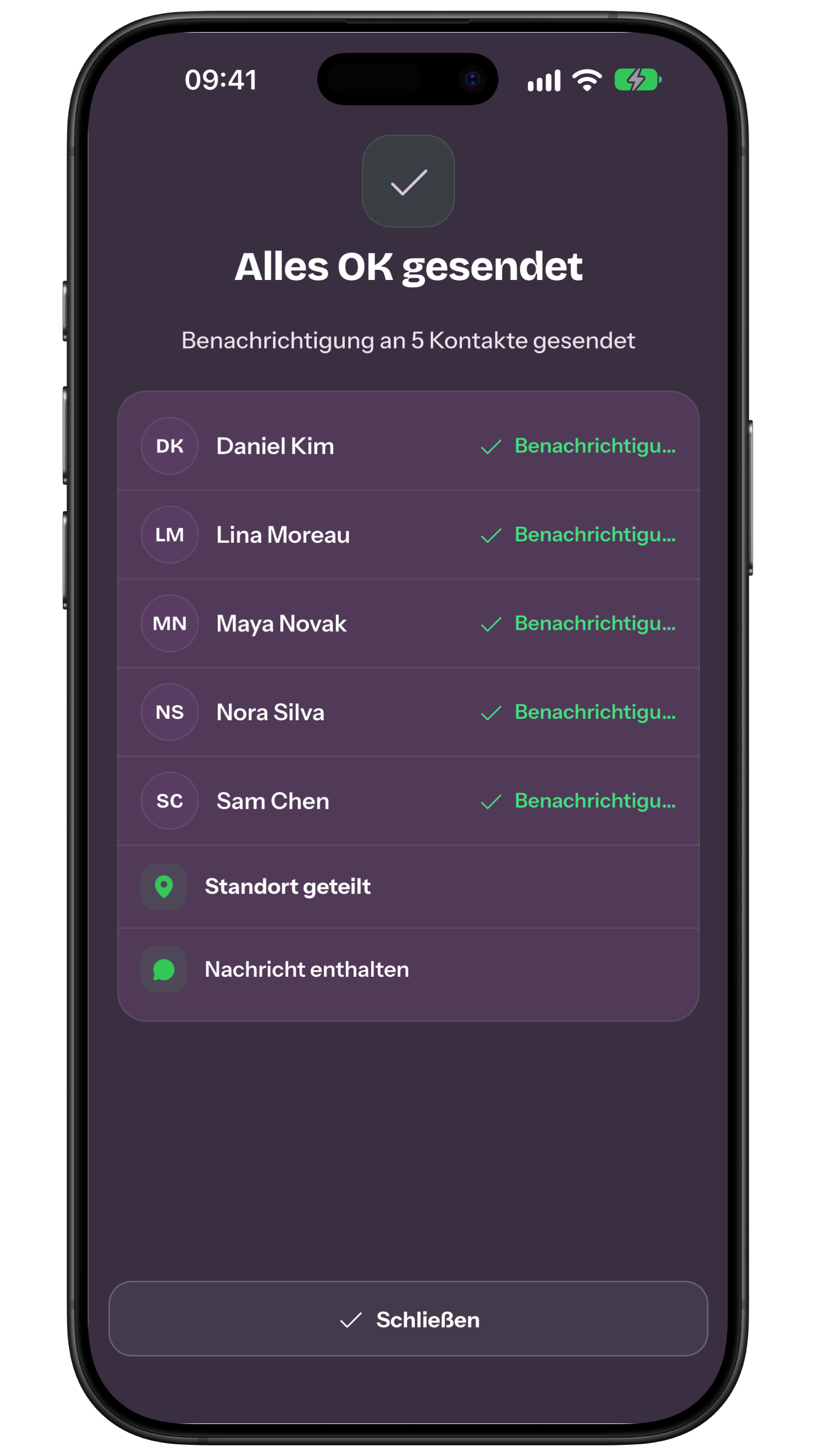
Unterscheiden Sie ausstehenden Versand, einen Inbox-Eintrag ohne Banner und ein Banner ohne Ton. Beim ersten Fall prüfen Sie Netz und Quittung des Senders, sonst Empfängereinstellungen, Nicht stören, Lautstärke sowie Akku- und Datenbeschränkungen. Das Bild zeigt eine App-Quittung, keine Android-Einstellungen. Ändern Sie bei einer vereinbarten Alles-OK-Probe jeweils nur eine Einstellung.
Hersteller, Modell und Version verändern den Weg
Notieren Sie Hersteller, Modell, Android-Version und App-Version. Gerätehersteller können Googles Menünamen verändern; arbeiten Sie deshalb am Telefon, das die Hinweise wirklich empfangen soll.
Berechtigung, Kategorien und Kanäle zusammen prüfen
Aktuelle Android-Versionen lassen App-Benachrichtigungen erlauben oder verweigern. Kategorien beziehungsweise Kanäle können eigene Einstellungen für Ton, Sichtbarkeit und Wichtigkeit haben; prüfen Sie die von der App angelegten Einträge statt nur eines Hauptschalters.
Nicht stören entscheidet über Unterbrechungen
Nicht stören filtert Töne und Unterbrechungen nach Modi, Personen, Apps und eingerichteten Ausnahmen. Eine Ausnahme auf einem Gerät belegt weder Verfügbarkeit noch gleiches Verhalten auf einem anderen.
Akku und Hintergrundbetrieb praktisch testen
Akkusparen, Herstelleroptimierung und Hintergrundzustand können den beobachteten Zeitpunkt beeinflussen. Deaktivieren Sie Schutzfunktionen nicht pauschal, sondern wählen Sie passende Einstellungen und prüfen Sie diese nach Updates erneut.
| Prüfung | Erwartetes Ergebnis | Mögliches Hindernis | Nächster Schritt |
|---|---|---|---|
| Berechtigung | Erlaubt | Verweigert oder angefragt | App-Einstellungen öffnen |
| Kanal | Wichtig und sichtbar | Stumm oder blockiert | Jede Kategorie prüfen |
| Nicht stören | Vereinbarte Ausnahme | Regel filtert den Hinweis | Aktiven Modus prüfen |
| Akku | Passend nicht beschränkt | Strenge Optimierung | Echtes Verhalten prüfen |
| Daten | Netz verfügbar | Sparmodus oder kein Netz | Anruf oder SMS vorbereiten |
Mobile Daten und WLAN gehören zum Weg
Ein entfernter Hinweis braucht außerdem funktionierende mobile Daten oder WLAN. Datensparen, Roaming, schwaches Netz und Hintergrunddaten ändern das Ergebnis; halten Sie je nach Abdeckung Anruf oder SMS bereit.
Eine angekündigte Probe zeigt nur ein technisches Ergebnis
Führen Sie mit Absender und Empfänger eine angekündigte Probe durch: gesperrter Bildschirm, normale Lautstärke und der nachts genutzte Modus. Dokumentieren Sie Anzeige und Ton, ohne Hinweis, Lesen, Verstehen und Übernahme gleichzusetzen.
- Sind Hersteller, Modell und Version bekannt?
- Ist die Benachrichtigungsberechtigung aktiv?
- Ist jeder wichtige Kanal für die Person sichtbar und hörbar?
- Wurden Nicht stören und Akkusparen geprüft?
- Sind Daten, Netz und Ersatzkanal geprüft?
- War die Probe für alle Empfänger angekündigt?
My Safe Circle unterstützt die Kommunikation mit Vertrauenspersonen. Es ist kein Notdienst und kein Medizinprodukt, erkennt Ereignisse nicht automatisch und garantiert weder Zustellung, Lesen noch Handeln.
Praxisbeispiel: den Plan in prüfbare Schritte übersetzen
Ein Test zeigt die Meldung ohne Ton: Prüfen Sie Kategorie, Lautstärke und Nicht stören am echten Modell. Beschreiben Sie die beobachtbare Tatsache, ohne Gesundheit oder Absicht zu deuten.
Weitere Meldungen hängen eventuell von Akku, Netz, App-Berechtigung und Herstelleroptionen ab. Geben Sie den nächsten Schritt einer benannten Person und bestimmen Sie eine Vertretung.
Die App in einer Liste zu sehen beweist nicht, dass jeder Meldungstyp aktiv oder hörbar ist. Formulieren Sie das erwartete Ergebnis so, dass alle es gleich verstehen.
Wenn Person und Angehörige die App zuverlässig prüfen, ändern Sie Einstellungen nicht wahllos. Wenn ein direktes Gespräch die Aufgabe löst, fügen Sie keine weitere App hinzu.
Wann das Werkzeug unnötig ist und welche Reserve gilt
Deaktivieren Sie Optimierung oder Schutz nicht, ohne Geräteverhalten und Akkuwirkung zu verstehen. Bereiten Sie Anruf, SMS, Papier und eine vereinbarte persönliche Kontrolle vor, wo passend.
Nach Android-Update oder Telefonwechsel den angekündigten Test wiederholen und den richtigen Weg notieren. Prüfen Sie Einwilligung, Empfänger, Nummern und Verfügbarkeit nach jeder Änderung.
Bei fehlender Meldung vereinbarten Anruf oder SMS nutzen; unmittelbare Gefahr wartet nicht auf Push. Bei unmittelbarer Gefahr den vorgesehenen örtlichen Dienst nutzen und keine Meldung abwarten.
- Beispiel geprobt?
- Zuständigkeit benannt?
- Vertretung verfügbar?
- Daten begrenzt?
- Nummern aktuell?
- Ersatzweg vereinbart?
Häufige Fragen
Kommt der Hinweis immer, wenn die App geöffnet ist?
Nein. App-Zustand, Berechtigungen, Kanäle, Netz und Energieeinstellungen können eine Rolle spielen.
Kann ich jede Optimierung ausschalten?
Nicht unbedingt. Wählen Sie passende Einstellungen; Namen unterscheiden sich nach Hersteller und Version.
Beweist eine Benachrichtigung das Lesen?
Nein. Sie beweist weder Lesen noch Verstehen oder Handeln.
Verwendete Quellen
Technische Angaben und Sicherheitshinweise wurden anhand dieser offiziellen Quellen geprüft.
- Google Android: Benachrichtigungen
- Android Developers: Benachrichtigungskanäle
- Google Android: Nicht stören
- Google Android: Akku
- Google Android: mobile Daten
- Google Android: Berechtigungen
- My Safe Circle: Funktionen und Grenzen
Redaktionelle Anleitung des My-Safe-Circle-Teams, am 5. September 2026 ausschließlich anhand offizieller Android- und Google-Dokumentation geprüft. Menüs und Verhalten unterscheiden sich je nach Hersteller, Modell und Version; ein Gerätetest bleibt nötig.
DEN WEG TESTEN
Prüfen Sie das Telefon, das wirklich genutzt wird.
Vereinbaren Sie eine Probe und einen Ersatzplan.
My Safe Circle entdeckenMy Safe Circle unterstützt die Kommunikation mit Vertrauenspersonen. Es ist kein Notdienst und kein Medizinprodukt, erkennt Ereignisse nicht automatisch und garantiert weder Zustellung, Lesen noch Handeln.