
Notifications Android absentes : que vérifier ?
Une alerte de sécurité dépend de plusieurs réglages du téléphone. Vérifiez les autorisations, le canal, Ne pas déranger, la batterie et les données sur l’appareil réel : fabricant, modèle et version peuvent modifier les noms et le comportement.
Par où commencer si une alerte manque ?
Ouvrez Paramètres > Notifications > Notifications des applications et cherchez My Safe Circle ; certains téléphones utilisent Applications > My Safe Circle > Notifications. Vérifiez autorisation et catégories disponibles. Les noms varient selon fabricant et version ; utilisez la recherche si nécessaire.
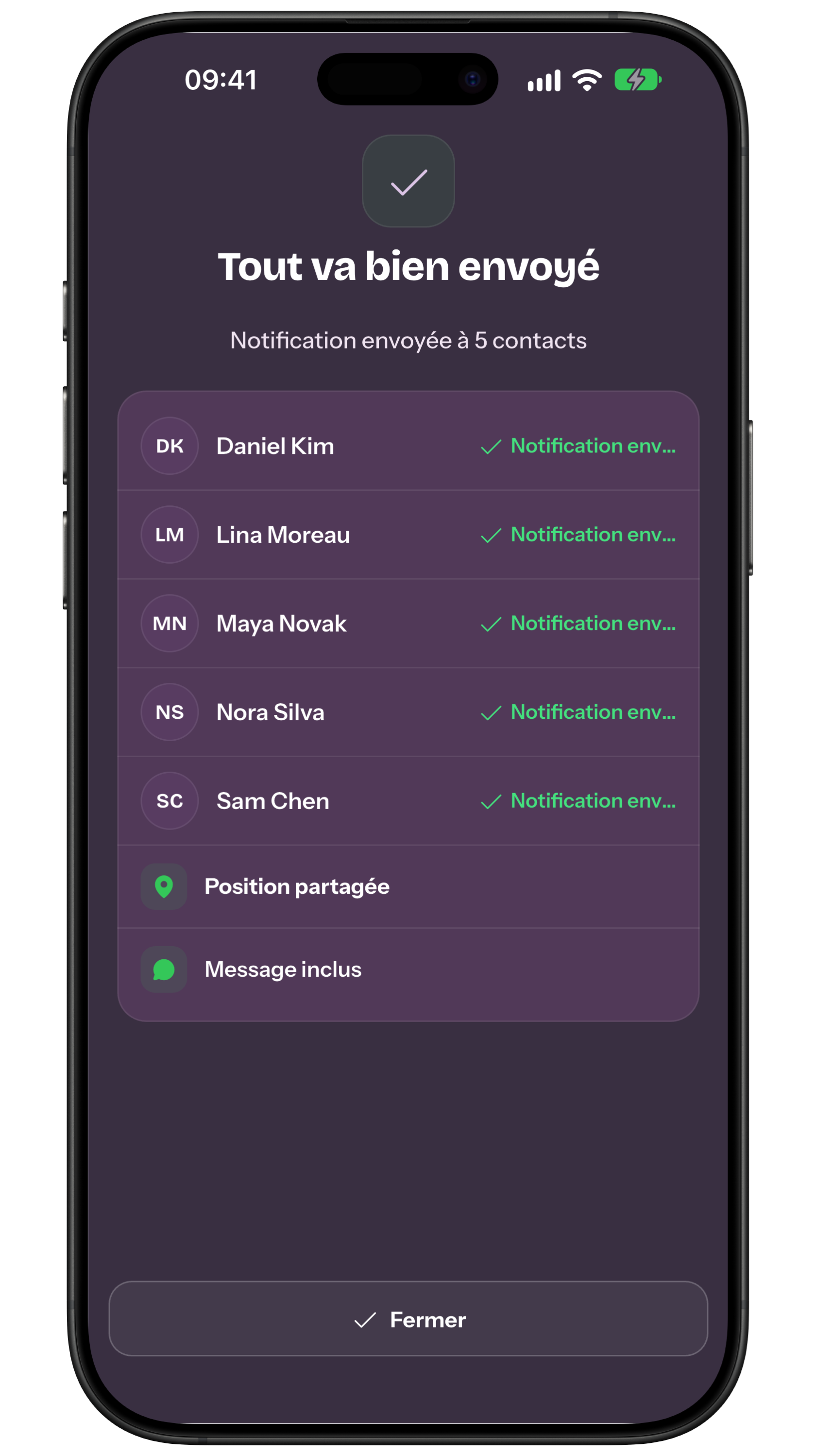
Distinguez envoi en attente, message dans Inbox sans bannière et bannière sans son. Pour le premier, vérifiez réseau et reçu de l’expéditeur ; sinon, paramètres du destinataire, Ne pas déranger, volume et restrictions de batterie ou données. L’image montre un reçu de l’application, pas les paramètres Android. Essayez Tout va bien en changeant un réglage à la fois.
Fabricant, modèle et version changent le parcours
Notez le fabricant, le modèle, la version d’Android et celle de l’app. Le constructeur peut modifier les noms de menus de Google ; travaillez donc sur le téléphone qui recevra réellement les alertes.
Vérifier ensemble autorisation, catégories et canaux
Les versions récentes d’Android permettent d’autoriser ou refuser les notifications d’une app. Catégories ou canaux peuvent avoir des réglages distincts de son, visibilité et importance ; contrôlez ceux effectivement créés par l’app.
Ne pas déranger décide quelles interruptions passent
Ne pas déranger filtre sons et interruptions selon les modes, personnes, apps et exceptions configurées. Une exception disponible sur un appareil ne prouve ni sa présence ni le même comportement sur un autre.
Batterie et arrière-plan exigent un essai réel
L’économiseur de batterie, l’optimisation du fabricant et l’état en arrière-plan peuvent modifier le délai observé. Évitez de désactiver toute protection par principe ; choisissez un réglage adapté et retestez après mise à jour.
| Vérification | Résultat attendu | Obstacle possible | Étape suivante |
|---|---|---|---|
| Autorisation | Accordée | Refusée ou demandée | Ouvrir les réglages de l’app |
| Canal | Important et visible | Silencieux ou bloqué | Vérifier chaque catégorie |
| Ne pas déranger | Exception convenue | La règle filtre l’alerte | Vérifier le mode actif |
| Batterie | Sans restriction si pertinent | Optimisation stricte | Observer le comportement réel |
| Données | Réseau disponible | Économie ou absence de réseau | Préparer appel ou SMS |
Données mobiles et Wi-Fi font partie du parcours
Une notification distante exige aussi des données mobiles ou un Wi‑Fi fonctionnels. Économie de données, itinérance, faible réseau et données en arrière-plan changent parfois le résultat ; préparez appel ou SMS selon la couverture.
Un essai annoncé ne montre qu’un résultat technique
Faites un essai annoncé avec émetteur et destinataire, écran verrouillé, volume habituel et mode nocturne réel. Notez ce qui apparaît et sonne sans confondre alerte, lecture, compréhension et prise en charge.
- Connaissez-vous fabricant, modèle et version ?
- L’autorisation de notifications est-elle active ?
- Chaque canal important est-il visible et audible pour la personne ?
- Avez-vous testé Ne pas déranger et l’économie de batterie ?
- Avez-vous vérifié données, réseau et canal de secours ?
- Le test a-t-il été annoncé à tous les destinataires ?
My Safe Circle facilite la communication avec des proches de confiance. Ce n’est ni un service d’urgence ni un dispositif médical ; il ne détecte pas automatiquement les événements et ne garantit ni livraison, lecture ni intervention.
Exemple pratique : traduire le plan en actions vérifiables
Un test affiche l’alerte sans son : vérifiez catégorie, volume et mode Ne pas déranger sur le vrai modèle. Décrivez le fait observable sans interpréter santé ou intention.
D’autres alertes dépendent parfois de batterie, réseau, autorisation et réglages du constructeur. Confiez l’étape suivante à une personne nommée et désignez un relais.
Voir l’application dans une liste ne prouve pas que chaque alerte soit active ou audible. Écrivez le résultat attendu avec des mots compris de la même manière.
Si personne et proche consultent déjà l’application avec fiabilité, évitez les changements aléatoires. Si une conversation directe résout la tâche, n’ajoutez pas une autre application.
Quand l’outil est inutile et quel relais employer
Ne désactivez optimisation ou protection sans comprendre le comportement et l’effet sur la batterie. Préparez appel, SMS, papier et visite convenue lorsque cela convient.
Après mise à jour Android ou nouveau téléphone, répétez le test annoncé et notez le bon chemin. Revoyez consentement, destinataires, numéros et disponibilité après chaque changement.
Si l’alerte manque, utilisez appel ou SMS convenu; le danger immédiat n’attend pas une notification. Face au danger immédiat, utilisez le service local prévu sans attendre de notification.
- Exemple testé ?
- Responsable nommé ?
- Relais disponible ?
- Données limitées ?
- Numéros à jour ?
- Solution de repli convenue ?
Questions fréquentes
L’alerte arrive-t-elle toujours si l’app est ouverte ?
Non. L’état de l’app, les autorisations, canaux, réseau et réglages d’énergie peuvent compter.
Puis-je désactiver toute optimisation ?
Pas forcément. Choisissez des réglages adaptés ; les noms varient selon fabricant et version.
Une notification prouve-t-elle la lecture ?
Non. Elle ne prouve ni lecture, ni compréhension, ni intervention.
Sources consultées
Les informations techniques et de sécurité ont été vérifiées dans les sources officielles suivantes.
- Google Android: notifications
- Android Developers: canaux de notification
- Google Android: Ne pas déranger
- Google Android: batterie
- Google Android: données mobiles
- Google Android: autorisations
- My Safe Circle: fonctions et limites
Guide éditorial de l’équipe My Safe Circle, vérifié le 5 septembre 2026 uniquement sur la documentation officielle Android et Google. Menus et comportement varient selon fabricant, modèle et version ; un essai local reste indispensable.
TESTER LE PARCOURS
Vérifiez le téléphone réellement utilisé.
Concertez un test et une solution de secours.
Découvrir My Safe CircleMy Safe Circle facilite la communication avec des proches de confiance. Ce n’est ni un service d’urgence ni un dispositif médical ; il ne détecte pas automatiquement les événements et ne garantit ni livraison, lecture ni intervention.