
Notifiche non arrivano su Android: cosa controllare
Un avviso di sicurezza dipende da più impostazioni del telefono. Controllate permessi, canale di notifica, Non disturbare, batteria e dati sul dispositivo reale: produttore, modello e versione possono cambiare nomi e comportamento.
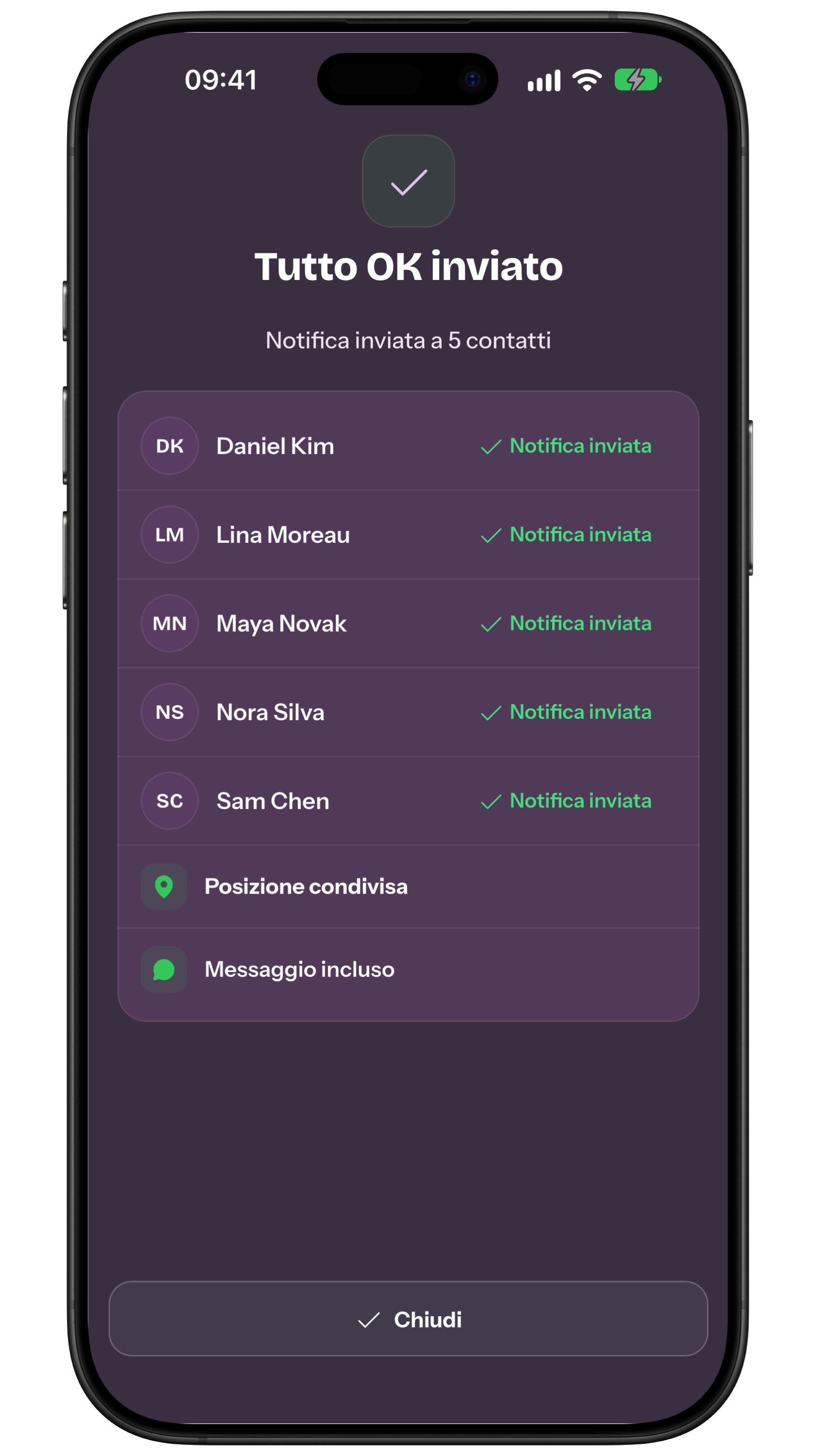
Da dove iniziare se manca un avviso
Apri Impostazioni > Notifiche > Notifiche app e cerca My Safe Circle; su alcuni telefoni il percorso passa da App > My Safe Circle > Notifiche. Controlla l’autorizzazione e, dove presenti, le singole categorie. I nomi cambiano con produttore e versione: usa la ricerca nelle impostazioni se il menu è diverso.
Distingui tre casi: il mittente vede invio in attesa, il destinatario trova l’aggiornamento nell’Inbox ma non vede un banner, oppure vede il banner senza suono. Nel primo verifica rete e ricevuta del mittente; negli altri verifica impostazioni del destinatario, Non disturbare, volume e restrizioni batteria o dati. La ricevuta nell’immagine è dell’app, non la schermata delle impostazioni Android. Prova un Tutto OK concordato cambiando una sola impostazione alla volta.
Produttore, modello e versione cambiano il percorso
Annotate produttore, modello, versione Android e versione dell’app. I nomi dei menu descritti da Google possono cambiare nelle interfacce del produttore, quindi lavorate sul telefono che riceverà davvero gli avvisi.
Permessi, categorie e canali vanno controllati insieme
Su Android recenti l’utente può consentire o negare le notifiche dell’app. Dentro le impostazioni, categorie o canali possono avere suono, visibilità e priorità differenti: controllate quelli realmente creati dall’app senza presumere un unico interruttore.
Non disturbare decide quali interruzioni passano
Non disturbare può filtrare suoni e interruzioni secondo modalità, persone, app ed eccezioni configurate. Un’eccezione possibile su un telefono non dimostra che esista o funzioni allo stesso modo su un altro.
Batteria e attività in background richiedono una prova
Risparmio batteria, ottimizzazioni del produttore e stato in background possono influire sui tempi osservati. Evitate istruzioni universali per disattivare protezioni: scegliete impostazioni adatte alla persona e provatele dopo aggiornamenti.
| Controllo | Esito atteso | Possibile ostacolo | Passo successivo |
|---|---|---|---|
| Permesso | Consentito | Negato o richiesto | Aprire le impostazioni dell’app |
| Canale | Importante e visibile | Silenziato o bloccato | Controllare ogni categoria |
| Non disturbare | Eccezione concordata | Regola che filtra l’avviso | Verificare il profilo attivo |
| Batteria | Uso non limitato, se appropriato | Ottimizzazione aggressiva | Controllare il comportamento reale |
| Dati | Rete disponibile | Risparmio o assenza rete | Preparare chiamata o SMS |
Dati mobili e Wi-Fi fanno parte del percorso
Una notifica remota richiede anche dati o Wi‑Fi funzionanti. Risparmio dati, roaming, rete debole e accesso ai dati in background possono cambiare il risultato; tenete pronta una chiamata o un SMS secondo la copertura disponibile.
Una prova annunciata mostra solo un esito tecnico
Fate una prova annunciata con mittente e destinatario: schermo bloccato, volume abituale e modalità usata di notte. Registrate ciò che appare e si sente, ma non confondete l’avviso con lettura, comprensione o presa in carico.
- Conoscete produttore, modello e versione?
- Il permesso per le notifiche è attivo?
- Ogni canale importante è visibile e udibile secondo le preferenze?
- Non disturbare e risparmio batteria sono stati provati?
- Avete verificato rete, dati e un canale di riserva?
- La prova è stata annunciata a tutti i destinatari?
My Safe Circle facilita la comunicazione con persone fidate. Non è un servizio di emergenza o un dispositivo medico, non rileva automaticamente eventi, non garantisce consegna, lettura o intervento e non sostituisce i servizi locali.
Esempio pratico: trasformare il piano in azioni verificabili
Un test mostra che l’avviso appare senza suono: controllate categoria notifiche, volume e modalità Non disturbare sul modello reale. Descrivete il fatto osservabile, senza interpretare salute o intenzioni.
Un altro avviso può dipendere da batteria, rete, permessi dell’app e impostazioni del produttore. Assegnate una sola persona al passo successivo e una riserva nominata.
Vedere l’app nell’elenco non prova che ogni tipo di notifica sia abilitato o udibile. Scrivete l’esito atteso con parole che tutti comprendono allo stesso modo.
Se la persona controlla regolarmente l’app insieme al familiare, non serve cambiare impostazioni casualmente. Se la conversazione diretta risolve il compito, non aggiungete un’altra app.
Quando lo strumento non serve e quale riserva usare
Non disattivate ottimizzazioni o protezioni senza capire l’effetto sul dispositivo e sul consumo. Preparate chiamata, SMS, carta e verifica di persona quando appropriata e concordata.
Dopo aggiornamenti Android o cambio telefono, ripetete il test annunciato e annotate il percorso corretto. Rivedete consenso, destinatari, numeri e disponibilità dopo ogni cambiamento.
Se manca un avviso, usate chiamata o SMS concordati; nel pericolo immediato non aspettate una push. Nel pericolo immediato usate il servizio locale previsto, senza attendere notifiche.
- Esempio provato?
- Responsabile nominato?
- Riserva disponibile?
- Dati limitati?
- Numeri aggiornati?
- Fallback concordato?
Domande frequenti
Se vedo l’app aperta, riceverò sempre l’avviso?
No. Stato dell’app, permessi, canali, sistema, rete e impostazioni energetiche possono incidere.
Posso disattivare ogni ottimizzazione?
Non necessariamente. Valutate impostazioni appropriate al telefono e alla persona; i nomi cambiano per produttore e versione.
Una notifica dimostra che qualcuno ha letto?
No. Indica al massimo un esito tecnico locale; non prova lettura, comprensione o intervento.
Fonti consultate
Le informazioni tecniche e di sicurezza sono state verificate sulle seguenti fonti ufficiali.
- Google Android: notifiche
- Android Developers: canali di notifica
- Google Android: Non disturbare
- Google Android: batteria
- Google Android: dati mobili
- Google Android: autorizzazioni
- My Safe Circle: funzionalità e limiti
Guida editoriale del team My Safe Circle, verificata il 5 settembre 2026 esclusivamente su documentazione ufficiale Android e Google. Menu e comportamento variano per produttore, modello e versione; la prova locale resta necessaria.
PROVATE IL PERCORSO
Controllate il telefono che userete davvero.
Concordate un test e un piano alternativo.
Scopri My Safe CircleMy Safe Circle facilita la comunicazione con persone fidate. Non è un servizio di emergenza o un dispositivo medico, non rileva automaticamente eventi, non garantisce consegna, lettura o intervento e non sostituisce i servizi locali.