
SOS-Widget auf iPhone und Android hinzufügen
Ein Widget hält SOS oder Alles OK auf dem Home-Bildschirm sichtbar, aber ein Tippen ist kein stiller Versand. Das Betriebssystem platziert das Element; My Safe Circle bereitet die Aktion vor und zeigt eine Bestätigung mit Countdown.
Vor dem Start: Das Widget öffnet den Weg
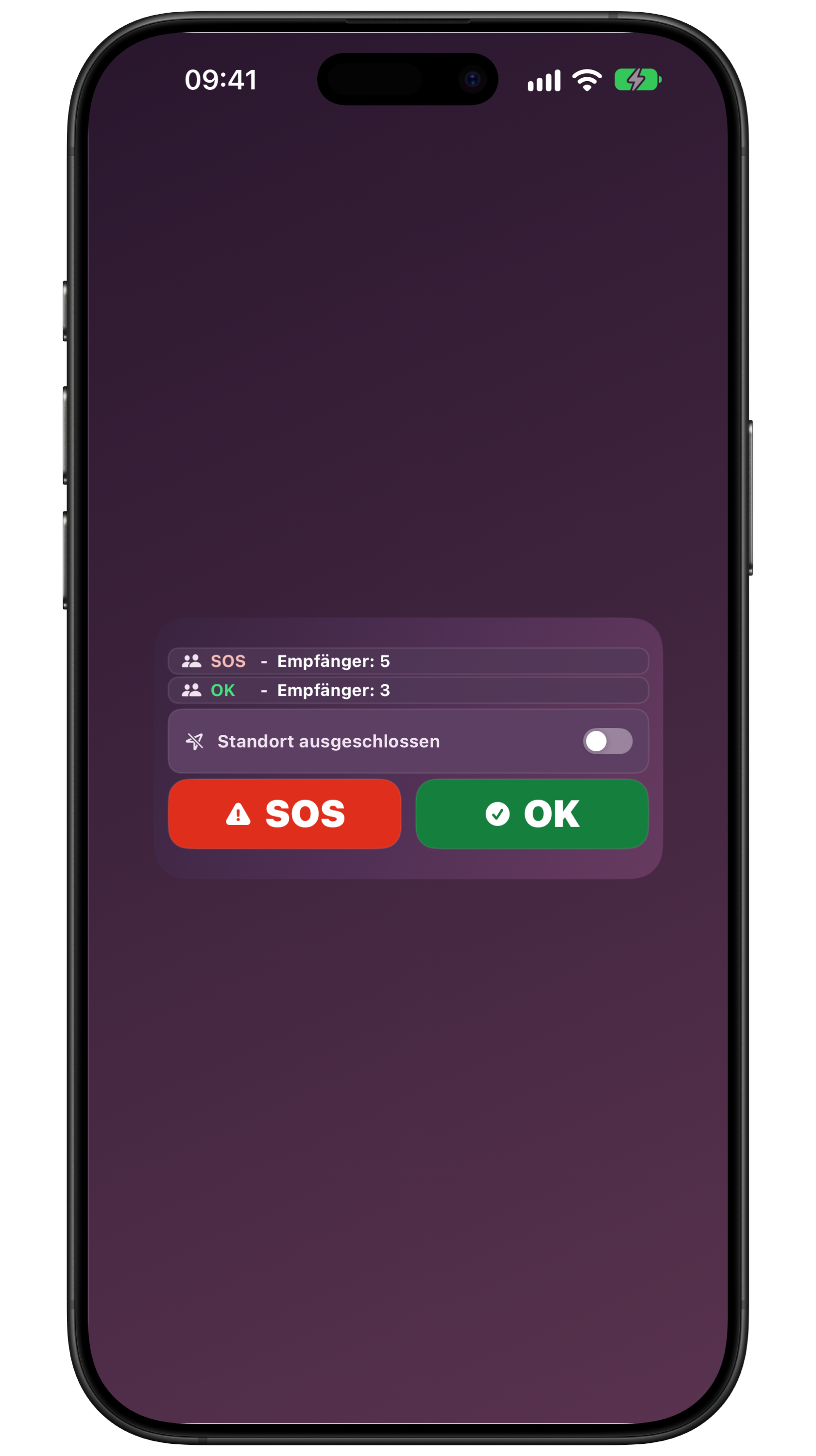
Das Widget liegt auf dem Home-Bildschirm. Ein Tippen öffnet My Safe Circle mit einer vorbereiteten Aktion, sendet aber kein unsichtbares SOS. Der Weg umfasst Telefonzugriff, Empfänger, Nachricht, optionale Position und eine Bestätigungsseite.
Das Handbuch beschreibt fünf Varianten: Kombiniert breit, SOS quadratisch, SOS breit, Alles OK quadratisch und Alles OK breit. Es sind keine unabhängigen Kanäle, sondern verschiedene Zugänge zu Aktionen, die von den App-Einstellungen gesteuert werden.
Legen Sie vorab fest, wer das Telefon nutzt und welche Home-Seite vertraut ist. Für den Unterschied zwischen Alarm und Beruhigung siehe die Anleitung zur Countdown-Bestätigung.
iPhone: Widget auf dem Home-Bildschirm hinzufügen
Apple nennt folgenden Weg: Home-Bildschirm öffnen und den Hintergrund gedrückt halten, bis die Apps wackeln. Tippen Sie auf Bearbeiten, dann auf Widget hinzufügen, wählen Sie My Safe Circle und eine verfügbare Größe und tippen Sie auf Widget hinzufügen und Fertig.
Verwenden Sie die Bezeichnungen Ihres iPhone. Apple kann Namen und Anordnung zwischen Versionen und Sprachen ändern. Fehlt My Safe Circle in der Galerie, prüfen Sie Installation, Updates und das Öffnen der App.
Platzieren Sie das Widget auf einer bekannten Seite. Versprechen Sie keinen Weg vom Sperrbildschirm: Diese Anleitung betrifft die Home und den nächsten Schritt in der App.
Android: Widget hinzufügen und Größe ändern
Google beschreibt: Leeren Bereich auf dem Home-Bildschirm gedrückt halten und Widgets antippen. Suchen Sie die App, öffnen Sie ihre Widget-Liste, halten Sie das Widget gedrückt und ziehen Sie es an die gewünschte Stelle.
Manche Telefone bieten andere Varianten oder Größen. Halten Sie das platzierte Widget gedrückt und ziehen Sie Punkte am Rand nur dann, wenn Ihr Gerät die Größenänderung anbietet.
Hersteller, Launcher und Android-Version können die Schritte ändern. Notieren Sie den Weg auf dem echten Telefon. Die Android-Hilfe erklärt die Home-Verwaltung, das My-Safe-Circle-Handbuch die Varianten.
Passende Variante auswählen
Kombiniert breit zeigt SOS und Alles OK mit gemeinsamer Positionssteuerung. SOS quadratisch ist kompakt und nutzt globale SOS-Empfänger. SOS breit zeigt Empfänger und Positionssteuerung.
Alles OK quadratisch nutzt die für dieses Widget gewählten Empfänger oder die Gruppe, Nachricht und Position. Alles OK breit zeigt Zusammenfassung und Positionssteuerung. Unter Einstellungen > Schnell-Widgets legen Sie das Verhalten fest.
Bei Zittern oder eingeschränktem Sehen zählen Fläche, Kontrast und Abstand zu gegensätzlichen Aktionen. Wählen Sie eine Hauptvariante und eine Reserve, die die Person sicher erkennt.
Tippen, Bestätigung und Abbruch testen
Jede Variante öffnet eine vorbereitete Bestätigung mit Aktion, Empfängern, Nachricht und Position. SOS und Alles OK zeigen vor dem Versand einen Countdown. So kann ein falsches Tippen gestoppt werden.
Machen Sie einen angekündigten, nicht dringenden Test: Widget antippen, Zusammenfassung prüfen, nur ein vereinbartes Signal senden oder während des Countdowns abbrechen. Der Empfänger muss den Test erkennen.
Wiederholen Sie den Test mit entsperrtem Telefon und im normalen Sperrzustand. Ein Test beweist nicht, dass jeder spätere Versand zugestellt oder gelesen wird. Verbinden Sie ihn mit einem Familienplan ohne Überwachung.
Der Widget-Countdown dauert 10 Sekunden: sofort senden oder abbrechen, aber Empfänger, Nachricht und Standort lassen sich dort nicht ändern. App verlassen, Telefon sperren oder eine Benachrichtigung öffnen bricht den Versuch während des Countdowns ab. Richte das Widget vorher ein; der bearbeitbare Startseitenablauf in 2.3 ist getrennt.
Einen Ersatzweg bereithalten
Das Widget ist kein My-Safe-Circle-Widget für den Sperrbildschirm und ersetzt den erforderlichen Telefonzugriff nicht. My Safe Circle erkennt keine Stürze, Krankheiten oder anderen Ereignisse und entscheidet nicht selbst über einen SOS-Versand.
Ohne Internet kann die App den Befehl auf dem Gerät speichern und innerhalb der Systemgrenzen später versuchen. Das ist keine automatische SMS ohne Netz. Ohne Endergebnis dürfen Sie nicht annehmen, dass die Kontakte erreicht wurden.
Checkliste: bekannte Home-Seite, Variante vereinbart, Empfänger aktuell, Nachricht und Position geprüft, Countdown getestet, Abbruch verstanden, Netz und Akku geprüft, Anruf oder örtliche Nummer verfügbar. Bei unmittelbarer Gefahr direkt Hilfe rufen.
Häufige Fragen
Sendet das Widget SOS beim Tippen?
Nein. Das Widget öffnet einen Countdown von 10 Sekunden. Sofort senden oder abbrechen; Empfänger, Nachricht und Standort lassen sich dort nicht bearbeiten.
Kann ich das Widget vom Sperrbildschirm nutzen?
Diese Anleitung dokumentiert das Widget auf der Home. Ein eigenes Lock-Screen-Widget mit Versand im gesperrten Zustand wird nicht versprochen.
Erkennt das Widget einen Sturz oder sendet offline SMS?
Nein. Es erkennt keine Ereignisse und sendet keine automatischen SMS ohne Netz. Prüfen Sie das Netz und behalten Sie einen menschlichen Ersatzweg.
Verwendete Quellen
Technische Angaben und Sicherheitshinweise wurden anhand dieser offiziellen Quellen geprüft.
- Apple: Widgets auf dem iPhone hinzufügen
- Android: Widgets hinzufügen und anpassen
- My-Safe-Circle-Handbuch: Schnell-Widgets
- My Safe Circle: Funktionen und Grenzen
Anleitung des My-Safe-Circle-Teams, am 9. September 2026 anhand offizieller Apple- und Android-Anleitungen sowie des App-Handbuchs geprüft. Bezeichnungen können sich nach Version, Sprache, Modell und Launcher unterscheiden. My-Safe-Circle-Abläufe am 9. Oktober 2026 anhand von Code und Handbuch geprüft; genannte 2.3-Neuerungen bleiben eine Vorschau.
WEG VORBEREITEN
Ein sichtbares Widget, eine bewusste Bestätigung.
Richten Sie das Widget gemeinsam ein und testen Sie den Weg ohne Fehlalarm.
My Safe Circle entdeckenDas Widget ist kein Notdienst, erkennt keine Stürze oder anderen Ereignisse, sendet offline keine automatischen SMS und garantiert weder Zugriff, Versand, Zustellung, Lesen noch Handeln. Bei unmittelbarer Gefahr rufen Sie die örtliche Notrufnummer.