
Come aggiungere un widget SOS su iPhone e Android
Un widget può rendere visibile SOS o Tutto OK sulla Home, ma non trasforma un tocco in un invio silenzioso. Il sistema operativo aggiunge l’elemento; My Safe Circle prepara l’azione e mostra la conferma con countdown. La configurazione va provata sul telefono che userete davvero.
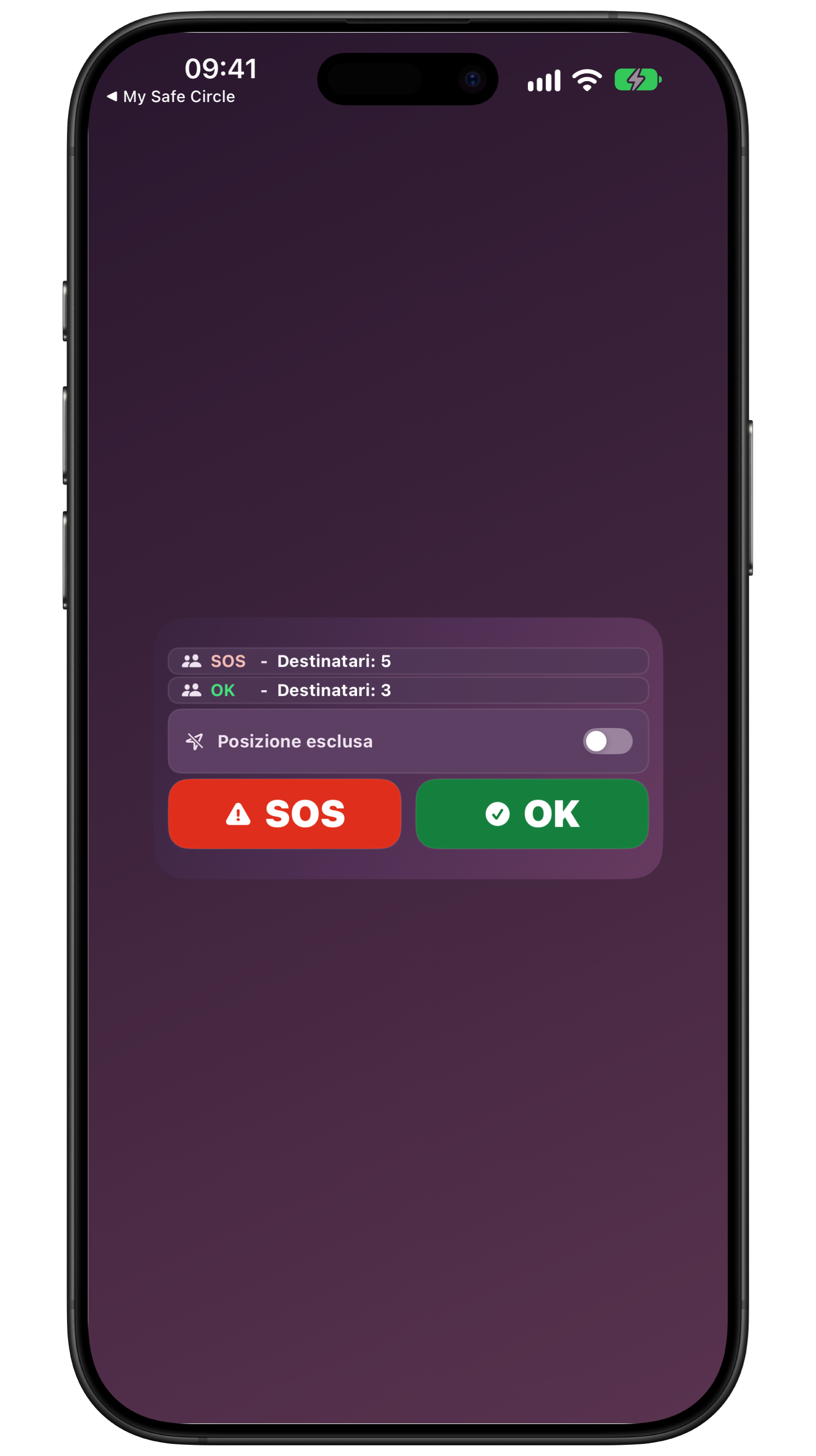
Prima di iniziare: il widget apre il flusso
Il widget appartiene alla Home del telefono. Premendolo si apre My Safe Circle con un’azione preparata, non parte un SOS invisibile. Il percorso reale comprende accesso al telefono, destinatari configurati, messaggio, posizione opzionale e una schermata di conferma.
Il manuale descrive cinque varianti: Combinato largo, SOS quadrato, SOS largo, Tutto OK quadrato e Tutto OK largo. Non sono cinque canali indipendenti: sono modi diversi di rendere raggiungibili azioni che restano governate dalle impostazioni dell’app.
Prima di aggiungerlo decidete chi userà il telefono, dove si trova la Home abituale e quale segnale serve davvero. Per distinguere un avviso da una rassicurazione potete consultare la guida alla conferma con countdown.
iPhone: aggiungere il widget dalla Home
Apple indica di andare nella Home e tenere premuto lo sfondo finché le app iniziano a muoversi. Toccate Modifica, poi Aggiungi widget, scegliete My Safe Circle e la dimensione disponibile, quindi toccate Aggiungi widget e Fine.
Seguite le etichette che vedete sul vostro iPhone: Apple può cambiare nomi e disposizione tra versioni e lingue. Se My Safe Circle non compare nella galleria, verificate installazione, aggiornamento e riapertura dell’app prima di concludere che il widget non esista.
Spostate il widget nella pagina che la persona riconosce già. Non promettete un percorso dalla schermata di blocco: questo tutorial riguarda la Home e il passaggio successivo dentro l’app, con il telefono nello stato richiesto dal sistema.
Android: aggiungere e dimensionare il widget
Google indica di tenere premuto uno spazio vuoto nella Home e toccare Widget. Cercate l’app che offre il widget, toccatela per vedere l’elenco, tenete premuto il widget e trascinatelo nella posizione desiderata.
Su alcuni telefoni il launcher mostra varianti o dimensioni diverse. Dopo il posizionamento, tenete premuto il widget per vedere se compare un contorno con punti e trascinate i punti solo se il vostro dispositivo permette di ridimensionarlo.
I passaggi possono variare con produttore, launcher e versione Android. Documentate ciò che vedete sul telefono reale e non copiate istruzioni di un modello diverso. La guida ufficiale Android tratta la gestione della Home, mentre il manuale My Safe Circle spiega il significato delle varianti.
Scegliere la variante adatta alla persona
Combinato largo mostra SOS e Tutto OK insieme e usa un controllo della posizione condiviso nel widget. SOS quadrato è compatto e usa i destinatari SOS globali con le impostazioni del widget. SOS largo rende visibili destinatari e controllo posizione.
Tutto OK quadrato usa i destinatari o il gruppo, il messaggio e la posizione scelti per quel widget. Tutto OK largo mostra un riepilogo e il controllo posizione. Nelle Impostazioni > Widget rapidi potete preparare il comportamento, senza confondere una rassicurazione con una richiesta di aiuto.
Per chi ha tremore o vista ridotta conta la superficie visibile, il contrasto e la distanza da azioni opposte. Scegliete una sola variante principale, mantenete una riserva e fate decidere alla persona quale riconosce più facilmente.
Provare il tocco, la conferma e l’annullamento
Ogni variante apre My Safe Circle sulla conferma già preparata con azione, destinatari, messaggio e posizione. SOS e Tutto OK mostrano il countdown prima dell’invio. Il tempo serve a fermare un tocco errato e a leggere cosa sta per partire.
Fate una prova annunciata e non urgente: toccate il widget, controllate il riepilogo, lasciate partire solo un segnale concordato oppure annullate durante il countdown. Verificate che il destinatario sappia riconoscere la prova e che nessuno la interpreti come emergenza.
Ripetete con il telefono sbloccato e con il normale blocco del dispositivo, verificando ciò che il sistema consente davvero. Una prova non dimostra che ogni futuro invio sarà consegnato o letto. Per una routine più ampia, collegate il test a un piano familiare senza sorveglianza.
Dal widget il conto alla rovescia dura 10 secondi: puoi inviare subito o annullare, ma non modificare destinatari, messaggio o posizione in quella schermata. Se esci dall’app, blocchi il telefono o apri una notifica durante il countdown, il tentativo viene annullato. Prepara prima le impostazioni del widget; il flusso modificabile della Home 2.3 è distinto.
Tenere un percorso di riserva
Il widget non è un widget My Safe Circle della schermata di blocco e non sostituisce l’accesso richiesto dal telefono. My Safe Circle non rileva cadute, malori o altri eventi e non decide quando inviare SOS senza una scelta della persona.
Se manca internet, l’app può conservare il comando sul dispositivo e tentare l’invio quando torna la rete, secondo i limiti del sistema. Non è un SMS automatico offline e finché non vedete un esito finale non dovete presumere che i contatti siano stati raggiunti.
Checklist: Home riconoscibile, variante concordata, destinatari aggiornati, messaggio e posizione controllati, countdown provato, annullamento compreso, rete e batteria verificati, chiamata o numero locale disponibili. In pericolo immediato usate direttamente i soccorsi.
Domande frequenti
Il widget invia SOS appena lo tocco?
No. Il widget apre un countdown di 10 secondi. Puoi inviare subito o annullare; da quel flusso non modifichi destinatari, messaggio e posizione.
Posso usare il widget dalla schermata di blocco?
Questo tutorial documenta il widget sulla Home. Non promette un widget My Safe Circle della schermata di blocco che invii con il telefono bloccato.
Il widget rileva una caduta o invia SMS senza rete?
No. Non rileva eventi e non invia SMS automatici offline. Verificate la rete e mantenete un percorso umano o il numero locale.
Fonti consultate
Le informazioni tecniche e di sicurezza sono state verificate sulle seguenti fonti ufficiali.
- Apple: aggiungere widget su iPhone
- Android: aggiungere e ridimensionare widget
- Manuale My Safe Circle: widget rapidi
- My Safe Circle: funzioni e limiti
Guida del team My Safe Circle, verificata il 9 settembre 2026 con le istruzioni ufficiali Apple e Android e con il manuale dell’app. Le etichette possono cambiare in base a versione, lingua, modello e launcher. Percorsi My Safe Circle ricontrollati sul codice e sul manuale il 9 ottobre 2026; le novità 2.3 indicate restano un’anteprima.
PREPARA IL PERCORSO
Un widget visibile, una conferma consapevole.
Configurate il widget insieme e provate il percorso senza creare un falso allarme.
Scopri My Safe CircleIl widget non è un servizio di emergenza, non rileva cadute o altri eventi, non invia SMS automatici offline e non garantisce accesso, invio, consegna, lettura o intervento. In pericolo immediato chiama il numero locale.