
Cómo añadir un widget SOS en iPhone y Android
Un widget puede mantener SOS o Todo bien visible en la pantalla de inicio, pero tocarlo no equivale a un envío silencioso. El sistema coloca el elemento; My Safe Circle prepara la acción y muestra una confirmación con cuenta atrás.
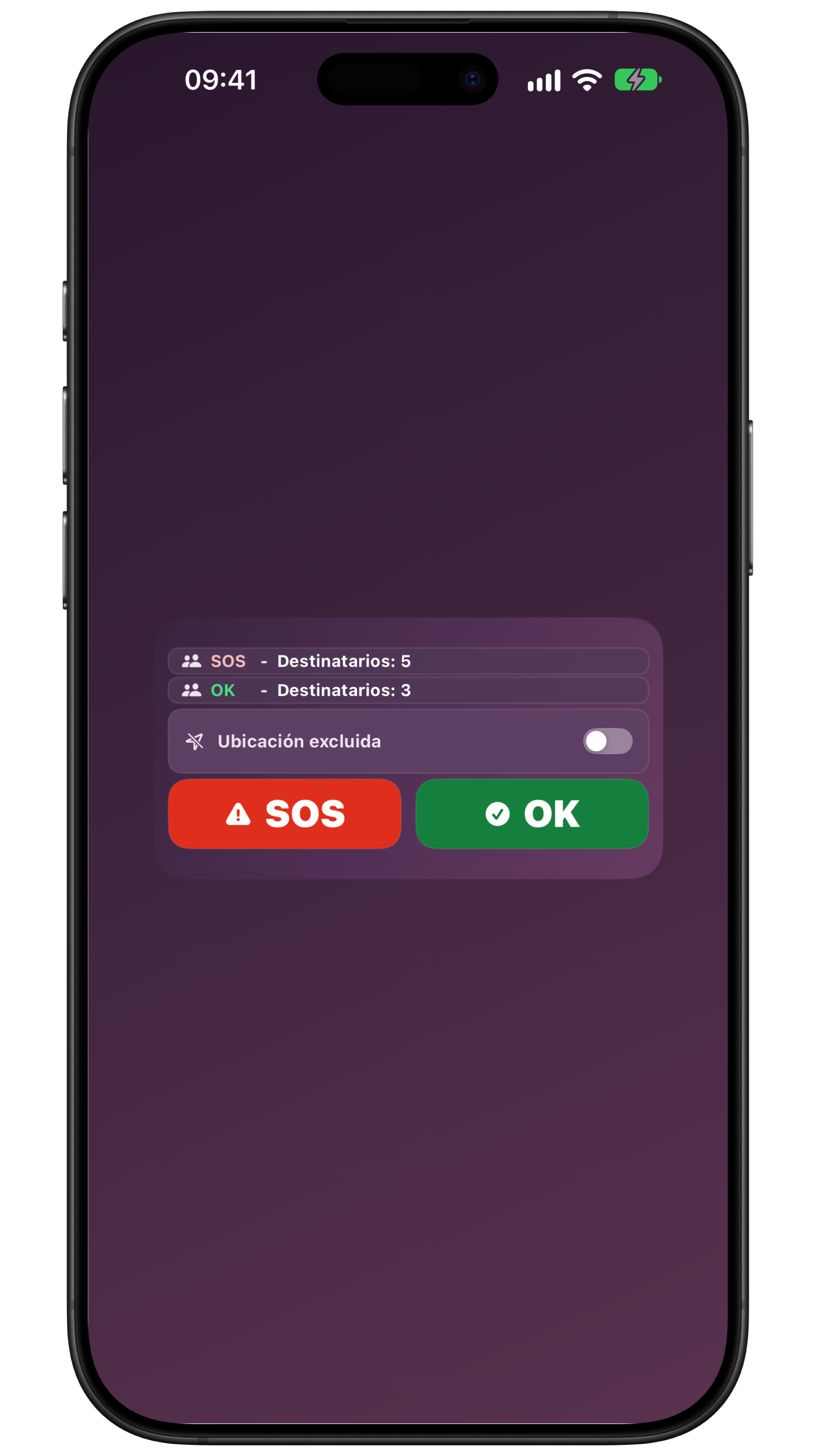
Antes de empezar: el widget abre el recorrido
El widget está en la pantalla de inicio. Al tocarlo se abre My Safe Circle con una acción preparada, pero no se envía un SOS invisible. El recorrido incluye acceso al teléfono, destinatarios, mensaje, ubicación opcional y una pantalla de confirmación.
El manual describe cinco variantes: Combinado ancho, SOS cuadrado, SOS ancho, Todo bien cuadrado y Todo bien ancho. No son canales independientes, sino distintas formas de llegar a acciones controladas por los ajustes de la app.
Antes de añadirlo, acuerden quién usará el teléfono y qué página resulta familiar. Para separar alerta y tranquilidad, consulten la guía de confirmación con cuenta atrás.
iPhone: añadir el widget desde la pantalla de inicio
Apple indica abrir la pantalla de inicio y mantener pulsado el fondo hasta que las apps se muevan. Toquen Editar, Añadir widget, elijan My Safe Circle y un tamaño disponible, y toquen Añadir widget y OK.
Sigan las etiquetas del iPhone real. Apple puede cambiar nombres y posición entre versiones e idiomas. Si My Safe Circle no aparece en la galería, comprueben instalación, actualización y apertura de la app.
Coloquen el widget en una página reconocible. No prometan un recorrido desde la pantalla bloqueada: esta guía trata la pantalla de inicio y el paso siguiente dentro de la app.
Android: añadir y cambiar el tamaño del widget
Google indica mantener pulsado un espacio vacío de la pantalla de inicio y tocar Widgets. Busquen la app, tóquenla para ver sus widgets, mantengan pulsado uno y arrástrenlo a la posición deseada.
Algunos teléfonos muestran variantes o tamaños distintos. Mantengan pulsado el widget colocado y arrastren los puntos del borde solo si el dispositivo permite cambiar su tamaño.
El fabricante, el launcher y la versión de Android pueden cambiar los pasos. Anoten lo que ocurre en el teléfono real. La ayuda de Android explica la pantalla de inicio y el manual de My Safe Circle explica las variantes.
Elegir la variante adecuada
Combinado ancho muestra SOS y Todo bien con un control de ubicación compartido. SOS cuadrado es compacto y usa destinatarios SOS globales. SOS ancho muestra destinatarios y control de ubicación.
Todo bien cuadrado usa los destinatarios o grupo, mensaje y ubicación elegidos para ese widget. Todo bien ancho muestra un resumen y el control de ubicación. En Ajustes > Widgets rápidos preparen el comportamiento.
Para temblor o visión reducida importan superficie visible, contraste y distancia de acciones opuestas. Elijan una variante principal y una alternativa que la persona reconozca sin dudar.
Probar toque, confirmación y cancelación
Cada variante abre una confirmación preparada con acción, destinatarios, mensaje y ubicación. SOS y Todo bien muestran una cuenta atrás antes del envío. El tiempo permite detener un toque equivocado.
Hagan una prueba anunciada y no urgente: toquen el widget, revisen el resumen, envíen solo una señal acordada o cancelen durante la cuenta atrás. El destinatario debe reconocer la prueba.
Repitan con el teléfono desbloqueado y con su bloqueo habitual. Una prueba no demuestra que futuros envíos se entreguen o lean. Conecten la prueba con un plan familiar sin vigilancia.
La cuenta atrás del widget dura 10 segundos: envía ahora o cancela, sin editar destinatarios, mensaje o ubicación en esa pantalla. Salir de la app, bloquear el teléfono o abrir una notificación durante la cuenta atrás cancela el intento. Configura antes el widget; el flujo editable de Inicio 2.3 es distinto.
Mantener un recorrido alternativo
El widget no es un widget de My Safe Circle para la pantalla bloqueada y no sustituye el acceso que exige el teléfono. My Safe Circle no detecta caídas, enfermedades ni otros eventos, ni decide enviar SOS por sí sola.
Sin internet, la app puede conservar el comando en el dispositivo e intentarlo cuando vuelva la red, dentro de los límites del sistema. No es un SMS automático sin conexión y no deben suponer que los contactos fueron alcanzados sin resultado final.
Lista: página de inicio conocida, variante acordada, destinatarios actuales, mensaje y ubicación revisados, cuenta atrás probada, cancelación entendida, red y batería comprobadas, llamada o número local disponible. Ante peligro inmediato, contacten directamente con emergencias.
Preguntas frecuentes
¿El widget envía SOS al tocarlo?
No. El widget abre una cuenta atrás de 10 segundos. Envía ahora o cancela; ese flujo no permite editar destinatarios, mensaje o ubicación.
¿Puedo usarlo desde la pantalla bloqueada?
Esta guía documenta el widget de la pantalla de inicio. No promete un widget propio de pantalla bloqueada que envíe con el teléfono bloqueado.
¿Detecta caídas o envía SMS sin conexión?
No. No detecta eventos ni envía SMS automáticos sin red. Comprueben la conexión y mantengan una alternativa humana.
Fuentes consultadas
La información técnica y de seguridad se ha comprobado en las siguientes fuentes oficiales.
- Apple: añadir widgets en el iPhone
- Android: añadir y cambiar el tamaño de widgets
- Manual de My Safe Circle: widgets rápidos
- My Safe Circle: funciones y límites
Guía del equipo de My Safe Circle, comprobada el 9 de septiembre de 2026 con instrucciones oficiales de Apple y Android y con el manual de la aplicación. Las etiquetas pueden variar según versión, idioma, modelo y launcher. Flujos My Safe Circle revisados con código y manual el 9 de octubre de 2026; las novedades 2.3 indicadas siguen siendo una vista previa.
PREPARAR EL RECORRIDO
Un widget visible y una confirmación consciente.
Configuren el widget juntos y prueben el recorrido sin crear una falsa alarma.
Descubrir My Safe CircleEl widget no es un servicio de emergencias, no detecta caídas ni otros eventos, no envía SMS automáticos sin conexión y no garantiza acceso, envío, entrega, lectura ni actuación. Ante peligro inmediato, llamen al número local.