
Comment ajouter un widget SOS sur iPhone et Android
Un widget peut garder SOS ou Tout va bien visible sur l’écran d’accueil, mais un toucher ne déclenche pas un envoi silencieux. Le système place l’élément ; My Safe Circle prépare l’action et affiche une confirmation avec compte à rebours.
Avant de commencer : le widget ouvre le parcours
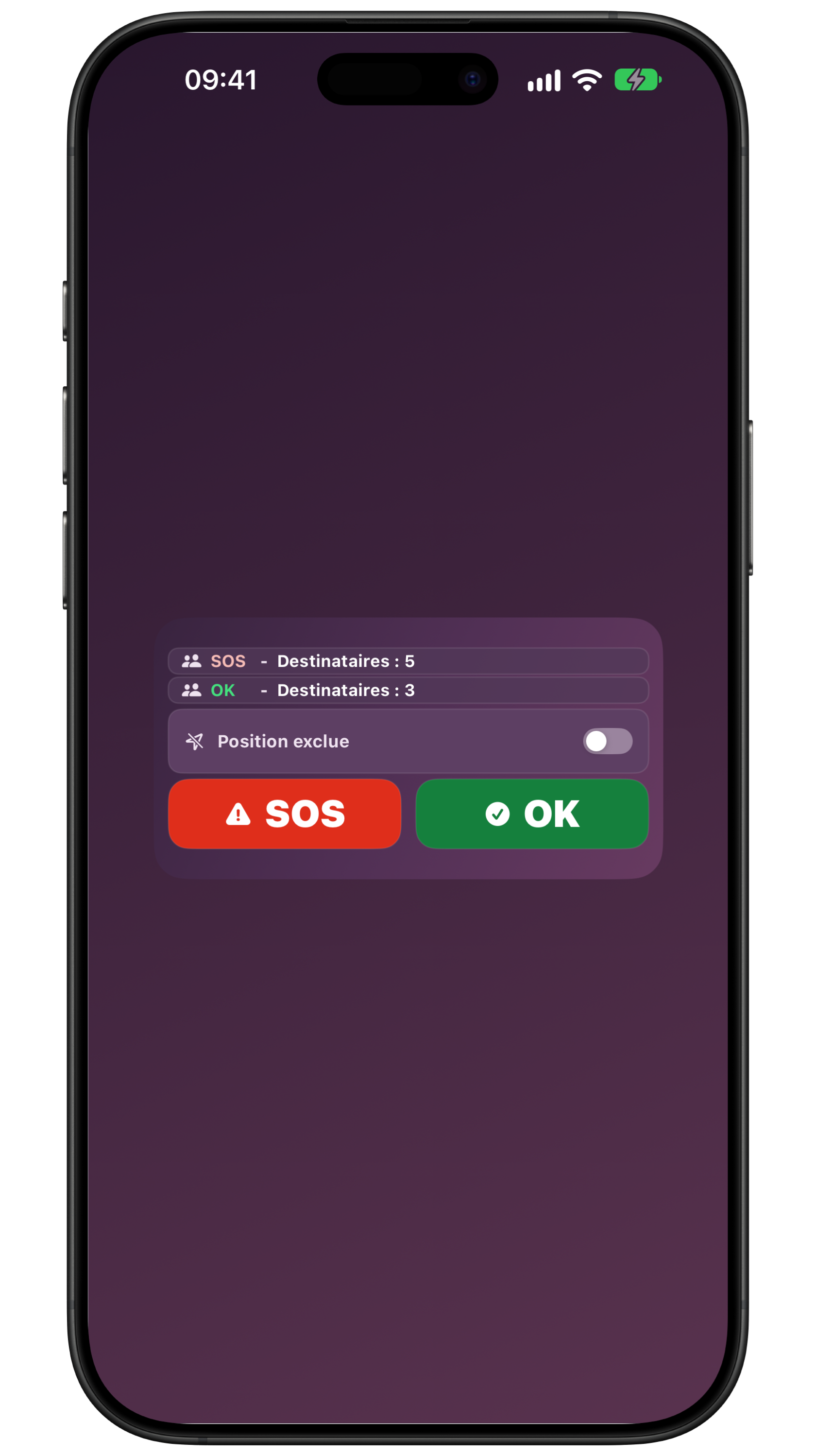
Le widget se trouve sur l’écran d’accueil. Le toucher ouvre My Safe Circle avec une action préparée, mais n’envoie pas un SOS invisible. Le parcours comprend l’accès au téléphone, les destinataires, un message, une position facultative et un écran de confirmation.
Le manuel décrit cinq variantes : Combiné large, SOS carré, SOS large, Tout va bien carré et Tout va bien large. Ce ne sont pas cinq canaux autonomes, mais des accès différents à des actions réglées dans l’application.
Avant l’ajout, décidez qui utilise le téléphone et quelle page est familière. Pour distinguer alerte et rassurance, consultez le guide de la confirmation avec compte à rebours.
iPhone : ajouter le widget depuis l’écran d’accueil
Apple indique d’ouvrir l’écran d’accueil et de maintenir le fond jusqu’au tremblement des apps. Touchez Modifier, Ajouter un widget, choisissez My Safe Circle et une taille disponible, puis Ajouter le widget et OK.
Suivez les libellés de votre iPhone. Apple peut modifier les noms et leur emplacement selon la version et la langue. Si My Safe Circle n’apparaît pas dans la galerie, vérifiez l’installation, la mise à jour et l’ouverture de l’app.
Placez le widget sur une page reconnue. Ne promettez pas un parcours depuis l’écran verrouillé : ce tutoriel concerne l’accueil et l’étape suivante dans l’application.
Android : ajouter et redimensionner le widget
Google indique de maintenir un espace vide de l’écran d’accueil, puis de toucher Widgets. Trouvez l’application, ouvrez sa liste de widgets, maintenez le widget et faites-le glisser à l’endroit voulu.
Certains téléphones affichent d’autres variantes ou tailles. Maintenez le widget placé et tirez les points du contour seulement si l’appareil permet le redimensionnement.
Le fabricant, le launcher et la version Android peuvent modifier les étapes. Notez ce que vous voyez sur le téléphone réel. L’aide Android décrit l’accueil ; le manuel My Safe Circle explique les variantes.
Choisir la variante adaptée
Combiné large affiche SOS et Tout va bien avec une commande de position partagée. SOS carré est compact et utilise les destinataires SOS globaux. SOS large rend visibles les destinataires et la commande de position.
Tout va bien carré utilise les destinataires ou le groupe, le message et la position choisis pour ce widget. Tout va bien large affiche un résumé et la commande de position. Dans Réglages > Widgets rapides, préparez le comportement.
En cas de tremblement ou de vision réduite, surface, contraste et distance des actions opposées comptent ensemble. Choisissez une variante principale et une solution de secours reconnaissable.
Tester le toucher, la confirmation et l’annulation
Chaque variante ouvre une confirmation préparée avec action, destinataires, message et position. SOS et Tout va bien affichent un compte à rebours avant l’envoi. Il permet d’arrêter un toucher involontaire.
Faites un test annoncé et non urgent : touchez le widget, vérifiez le résumé, envoyez seulement un signal convenu ou annulez pendant le compte à rebours. Le destinataire doit reconnaître le test.
Répétez téléphone déverrouillé puis dans le verrouillage habituel. Un test ne prouve pas que les futurs envois seront livrés ou lus. Reliez-le à un plan familial sans surveillance.
Le compte à rebours du widget dure 10 secondes : envoyez maintenant ou annulez, sans modifier destinataires, message ou position sur cet écran. Quitter l’app, verrouiller le téléphone ou ouvrir une notification pendant le compte à rebours annule la tentative. Configurez le widget avant ; le parcours modifiable de l’accueil 2.3 est distinct.
Garder un parcours de secours
Le widget n’est pas un widget My Safe Circle d’écran verrouillé et ne remplace pas l’accès exigé par le téléphone. My Safe Circle ne détecte ni chutes, ni maladie, ni autres événements et ne décide pas seul d’envoyer un SOS.
Sans Internet, l’application peut conserver la commande sur l’appareil et réessayer au retour du réseau, dans les limites du système. Ce n’est pas un SMS automatique hors connexion ; sans résultat final, ne supposez pas que les contacts ont été joints.
Liste : page d’accueil familière, variante convenue, destinataires à jour, message et position vérifiés, compte à rebours testé, annulation comprise, réseau et batterie vérifiés, appel ou numéro local disponible. En danger immédiat, appelez directement les secours.
Questions fréquentes
Le widget envoie-t-il un SOS au toucher ?
Non. Le widget ouvre un compte à rebours de 10 secondes. Envoyez maintenant ou annulez ; ce parcours ne permet pas de modifier destinataires, message ou position.
Puis-je l’utiliser depuis l’écran verrouillé ?
Ce guide documente le widget de l’écran d’accueil. Il ne promet pas de widget My Safe Circle d’écran verrouillé envoyant quand le téléphone est verrouillé.
Détecte-t-il une chute ou envoie-t-il des SMS hors connexion ?
Non. Il ne détecte pas les événements et n’envoie pas de SMS automatiques sans réseau. Vérifiez le réseau et gardez un secours humain.
Sources consultées
Les informations techniques et de sécurité ont été vérifiées dans les sources officielles suivantes.
- Apple : ajouter des widgets sur iPhone
- Android : ajouter et redimensionner des widgets
- Manuel My Safe Circle : widgets rapides
- My Safe Circle : fonctions et limites
Guide de l’équipe My Safe Circle, vérifié le 9 septembre 2026 avec les instructions officielles d’Apple et d’Android et le manuel de l’application. Les libellés peuvent varier selon la version, la langue, le modèle et le launcher. Parcours My Safe Circle revérifiés avec le code et le manuel le 9 octobre 2026 ; les nouveautés 2.3 indiquées restent un aperçu.
PRÉPARER LE PARCOURS
Un widget visible, une confirmation volontaire.
Configurez le widget ensemble et testez le parcours sans créer de fausse alerte.
Découvrir My Safe CircleLe widget n’est pas un service d’urgence, ne détecte pas les chutes ni les autres événements, n’envoie pas de SMS automatiques hors connexion et ne garantit ni accès, envoi, livraison, lecture ni action. En cas de danger immédiat, appelez le numéro local.