
Como adicionar um widget SOS no iPhone e Android
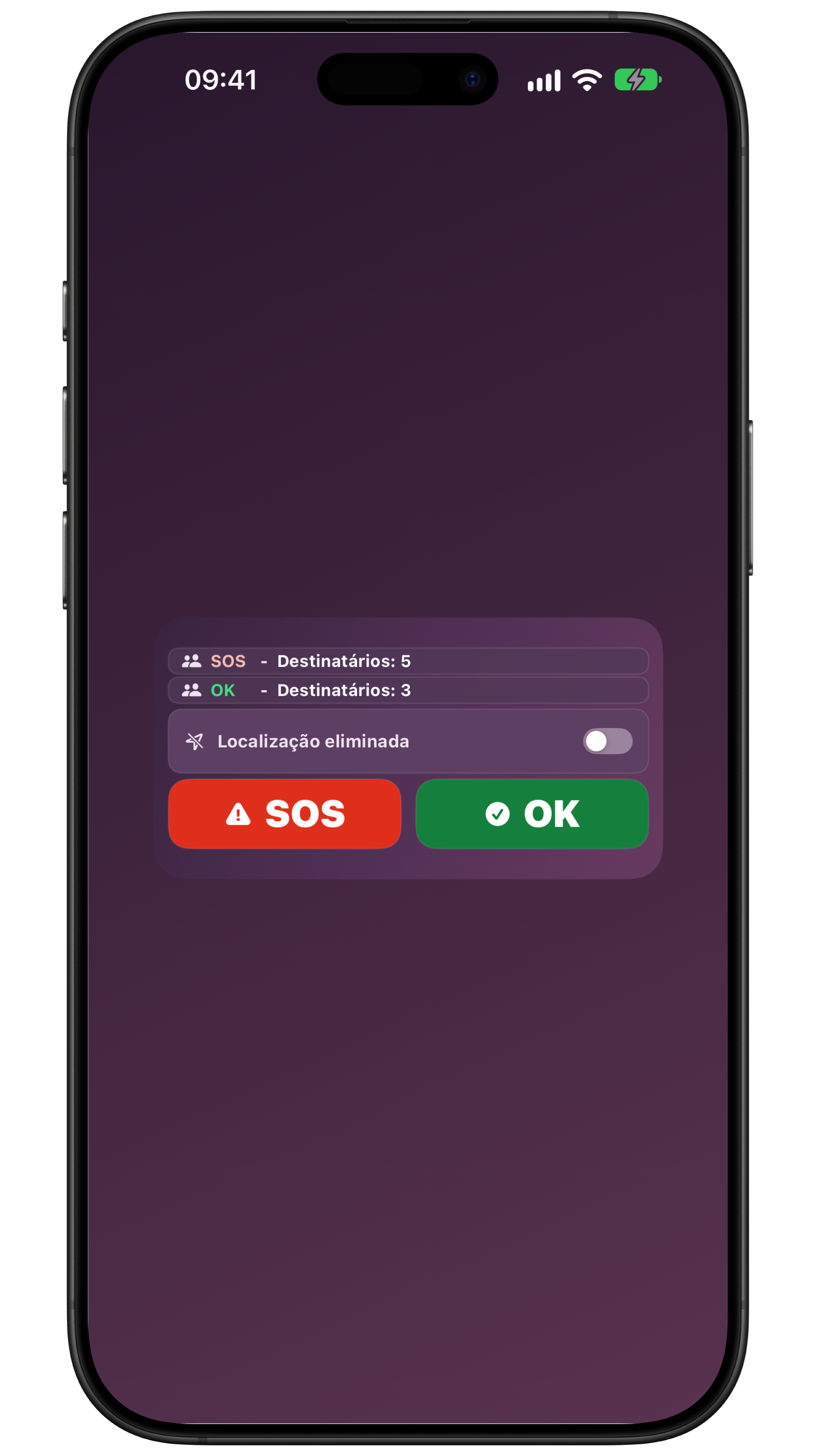
Um widget pode manter SOS ou Tudo bem visível no ecrã principal, mas tocar não significa envio silencioso. O sistema coloca o elemento; o My Safe Circle prepara a ação e mostra uma confirmação com contagem decrescente.
Antes de começar: o widget abre o percurso
O widget fica no ecrã principal. Tocar abre o My Safe Circle com uma ação preparada, mas não envia um SOS invisível. O percurso inclui acesso ao telefone, destinatários, mensagem, localização opcional e um ecrã de confirmação.
O manual descreve cinco variantes: Combinado largo, SOS quadrado, SOS largo, Tudo bem quadrado e Tudo bem largo. Não são cinco canais independentes, mas formas diferentes de chegar a ações controladas pelas definições da app.
Antes de adicionar, combinem quem usa o telefone e qual a página familiar. Para separar alerta de tranquilização, consultem o guia da confirmação com contagem decrescente.
iPhone: adicionar o widget no ecrã principal
A Apple indica abrir o ecrã principal e manter premido o fundo até as apps tremerem. Toquem em Editar, Adicionar widget, escolham My Safe Circle e um tamanho disponível, depois Adicionar widget e OK.
Sigam os rótulos do iPhone real. A Apple pode mudar nomes e posição entre versões e idiomas. Se o My Safe Circle não surgir na galeria, confirmem instalação, atualização e abertura da app.
Coloquem o widget numa página reconhecível. Não prometam um percurso a partir do ecrã bloqueado: este tutorial cobre o ecrã principal e o passo seguinte na app.
Android: adicionar e dimensionar o widget
A Google indica manter premido um espaço vazio do ecrã principal e tocar em Widgets. Procurem a aplicação, toquem nela para ver a lista, mantenham o widget premido e arrastem-no para o local desejado.
Alguns telefones mostram variantes ou tamanhos diferentes. Mantenham o widget premido e arrastem os pontos do contorno apenas se o dispositivo permitir redimensionar.
Fabricante, launcher e versão Android podem alterar os passos. Registem o que veem no telefone real. A ajuda Android explica o ecrã principal; o manual My Safe Circle explica as variantes.
Escolher a variante adequada
Combinado largo mostra SOS e Tudo bem com controlo de localização partilhado. SOS quadrado é compacto e usa destinatários SOS globais. SOS largo mostra destinatários e controlo de localização.
Tudo bem quadrado usa destinatários ou grupo, mensagem e localização escolhidos para esse widget. Tudo bem largo mostra resumo e controlo de localização. Em Definições > Widgets rápidos preparem o comportamento.
Para tremor ou visão reduzida contam superfície visível, contraste e distância das ações opostas. Escolham uma variante principal e uma reserva que a pessoa reconheça.
Testar toque, confirmação e cancelamento
Cada variante abre uma confirmação preparada com ação, destinatários, mensagem e localização. SOS e Tudo bem mostram contagem decrescente antes do envio. O tempo permite parar um toque errado.
Façam um teste anunciado e não urgente: toquem no widget, confirmem o resumo, enviem apenas um sinal combinado ou cancelem durante a contagem. O destinatário deve reconhecer o teste.
Repitam com o telefone desbloqueado e com o bloqueio habitual. Um teste não prova que envios futuros serão entregues ou lidos. Liguem o teste a um plano familiar sem vigilância.
A contagem decrescente do widget dura 10 segundos: envia já ou cancela, sem editar destinatários, mensagem ou localização nesse ecrã. Sair da app, bloquear o telefone ou abrir uma notificação durante a contagem cancela a tentativa. Configura primeiro o widget; o percurso editável da Home 2.3 é distinto.
Manter um percurso alternativo
O widget não é um widget My Safe Circle do ecrã bloqueado e não substitui o acesso exigido pelo telefone. O My Safe Circle não deteta quedas, doenças ou outros eventos, nem decide enviar SOS sem escolha da pessoa.
Sem internet, a app pode conservar o comando no dispositivo e tentar quando a rede voltar, dentro dos limites do sistema. Não é um SMS automático offline e não devem presumir que os contactos foram alcançados sem resultado final.
Lista: página familiar, variante combinada, destinatários atualizados, mensagem e localização verificadas, contagem testada, cancelamento compreendido, rede e bateria verificadas, chamada ou número local disponível. Perante perigo imediato, contactem diretamente os serviços.
Perguntas frequentes
O widget envia SOS ao tocar?
Não. O widget abre uma contagem de 10 segundos. Envia já ou cancela; nesse percurso não editas destinatários, mensagem ou localização.
Posso usá-lo a partir do ecrã bloqueado?
Este guia documenta o widget do ecrã principal. Não promete um widget próprio do ecrã bloqueado que envie com o telefone bloqueado.
Deteta quedas ou envia SMS offline?
Não. Não deteta eventos nem envia SMS automáticas sem rede. Confirmem a rede e mantenham uma alternativa humana.
Fontes consultadas
A informação técnica e de segurança foi verificada nas seguintes fontes oficiais.
- Apple: adicionar widgets no iPhone
- Android: adicionar e redimensionar widgets
- Manual My Safe Circle: widgets rápidos
- My Safe Circle: funções e limites
Guia da equipa My Safe Circle, verificado em 9 de setembro de 2026 com instruções oficiais da Apple e do Android e o manual da aplicação. Os rótulos podem variar consoante a versão, o idioma, o modelo e o launcher. Percursos My Safe Circle revistos com código e manual em 9 de outubro de 2026; as novidades 2.3 indicadas continuam em pré-visualização.
PREPARAR O PERCURSO
Um widget visível e uma confirmação consciente.
Configurem o widget em conjunto e testem o percurso sem criar um falso alerta.
Conhecer o My Safe CircleO widget não é um serviço de emergência, não deteta quedas nem outros eventos, não envia SMS automáticas offline e não garante acesso, envio, entrega, leitura ou ação. Perante perigo imediato, liguem para o número local.